Karpathy 原文中的比喻还记得吧: "Obsidian is the IDE; the LLM is the programmer; the wiki is the codebase." LLM 是程序员,wiki 是代码仓库,Obsidian 就是那个 IDE。这一节我们先把 Obsidian 搭起来。
Obsidian 是什么
实际上就是一个本地 Markdown 笔记软件。 跟 有道云笔记、印象笔记这些云端笔记不一样,Obsidian 的数据就是一堆 .md 文件,放在你自己电脑的文件夹里。没有云端,没有数据库,没有专有格式,记事本都能打开。 这正好是 LLM Wiki 需要的,LLM Wiki 全部基于本地 Markdown 文件,不依赖数据库。Obsidian 的底层就是这个。 它在 LLM Wiki 里能起作用,靠的是三点: - 双链:页面之间能互相 [[链接]],这是 wiki 关系网的基础 - 图谱视图(Graph View):把所有页面的链接关系可视化,一眼看出谁连谁、哪些是孤页 - 插件生态:丰富的插件生态,比如:能装 Web Clipper 抓文章,能装 Claudian 把 LLM 嵌进来
Obsidian 在 LLM Wiki 里的位置
Karpathy 自己的用法是 agent 和 Obsidian 配着用:agent 这边你跟 LLM 对话,让它整理知识、更新 wiki;Obsidian 那边盯着,LLM 改的是磁盘上的 Markdown 文件,Obsidian 实时刷新,你跟着双链点进去看效果,就像程序员改完代码切回 IDE 看变更。 所以 Obsidian 在 LLM Wiki 里扮演的是浏览器和巡视窗口: - LLM 写知识:Obsidian 让你看到写了什么 - LLM 加双链:图谱视图让你看到关系网长什么样 - LLM 做 lint:Obsidian 让你看到哪些页面被更新、合并、删除 那直接用文件管理器看行不行?也行,但双链跳转、图谱可视化、实时刷新全没了。这就好比你用记事本写代码和用 IDEA 写代码,都能写,整体效果完全不是一个量级。
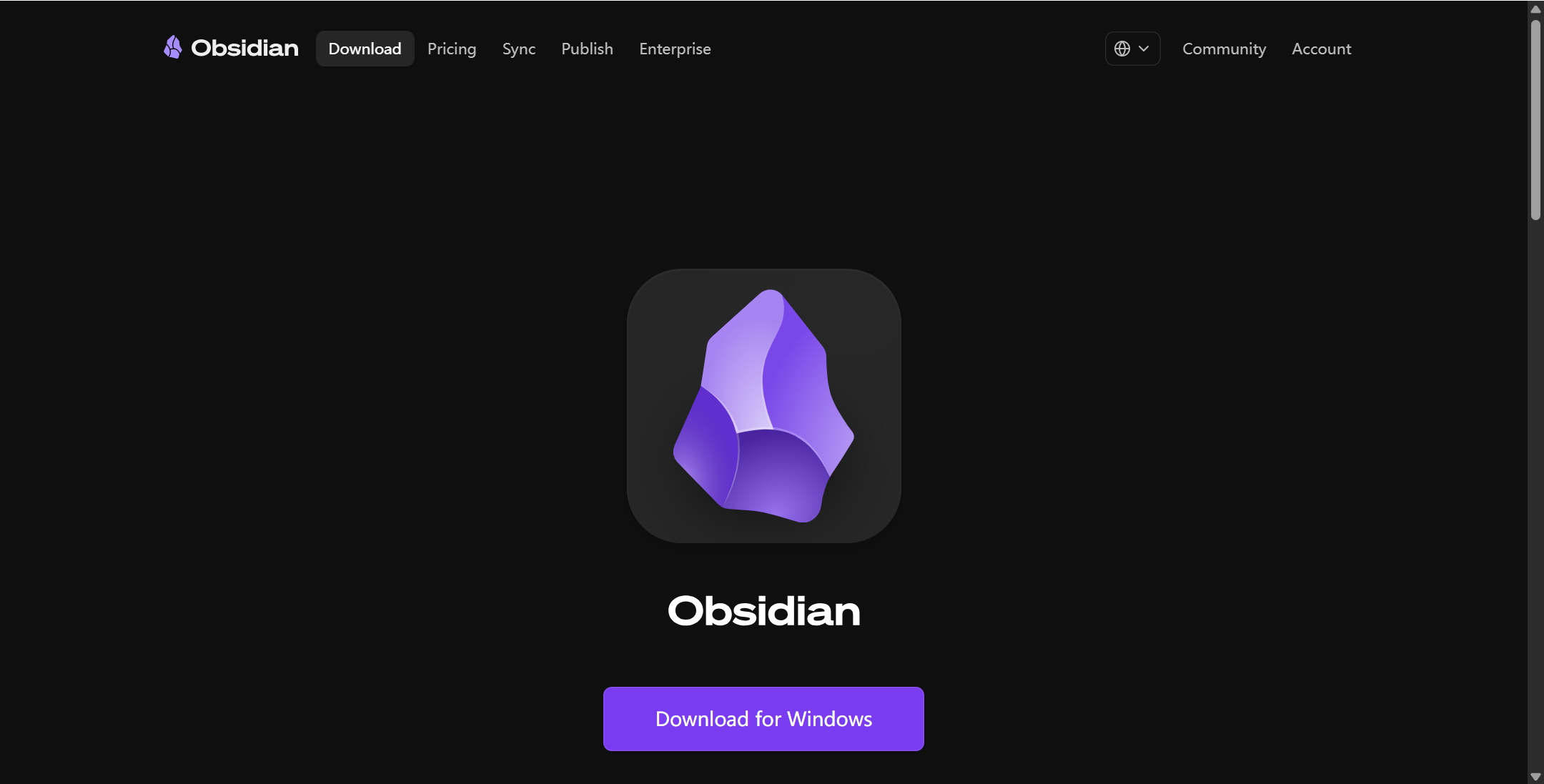
安装 Obsidian
https://obsidian.md/download
免费,全平台(Windows / Mac / Linux),下载安装即可,不用注册账号。
创建 Vault
先搞清楚一个概念:Vault(仓库)就是个普通文件夹,不是 Obsidian 的什么特殊格式,可以理解为你的存放文档的数据库。 上一节设计的目录结构长这样:
obsidian/
├── CLAUDE.md
├── raw/
│   ├── articles/
│   ├── videos/
│   └── assets/
└── wiki/
    ├── index.md
    ├── log.md
    └── ...
把这个 obsidian/ 文件夹用 Vault 打开就行。Obsidian 把它当 Vault 管理,但底层还是那堆 .md 文件,没有任何变化。
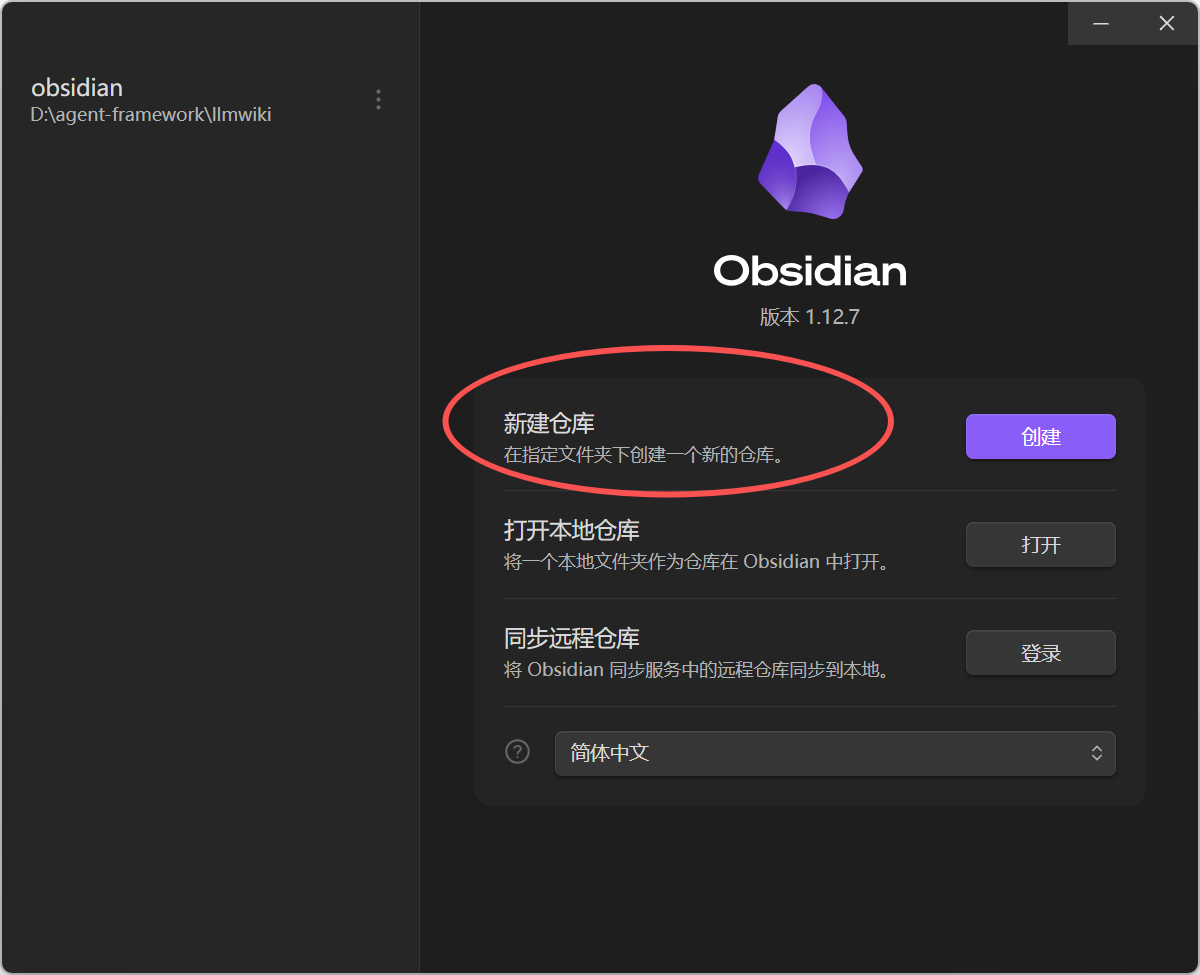 还没建这个文件夹的话,现在建一个空的文件夹,用 Obsidian Vault 打开,再把 raw/、wiki/ 这些子目录补上。
Claudian插件
这是整个 LLM Wiki 工作流的核心插件。
Karpathy 原文的工作流是"一边 LLM agent,一边 Obsidian",两个窗口来回切。Claudian 把这两件事合到一个窗口。它把 Claude Code( Codex、Opencode 等 AI 编程 agent)直接嵌进 Obsidian 的侧边栏。
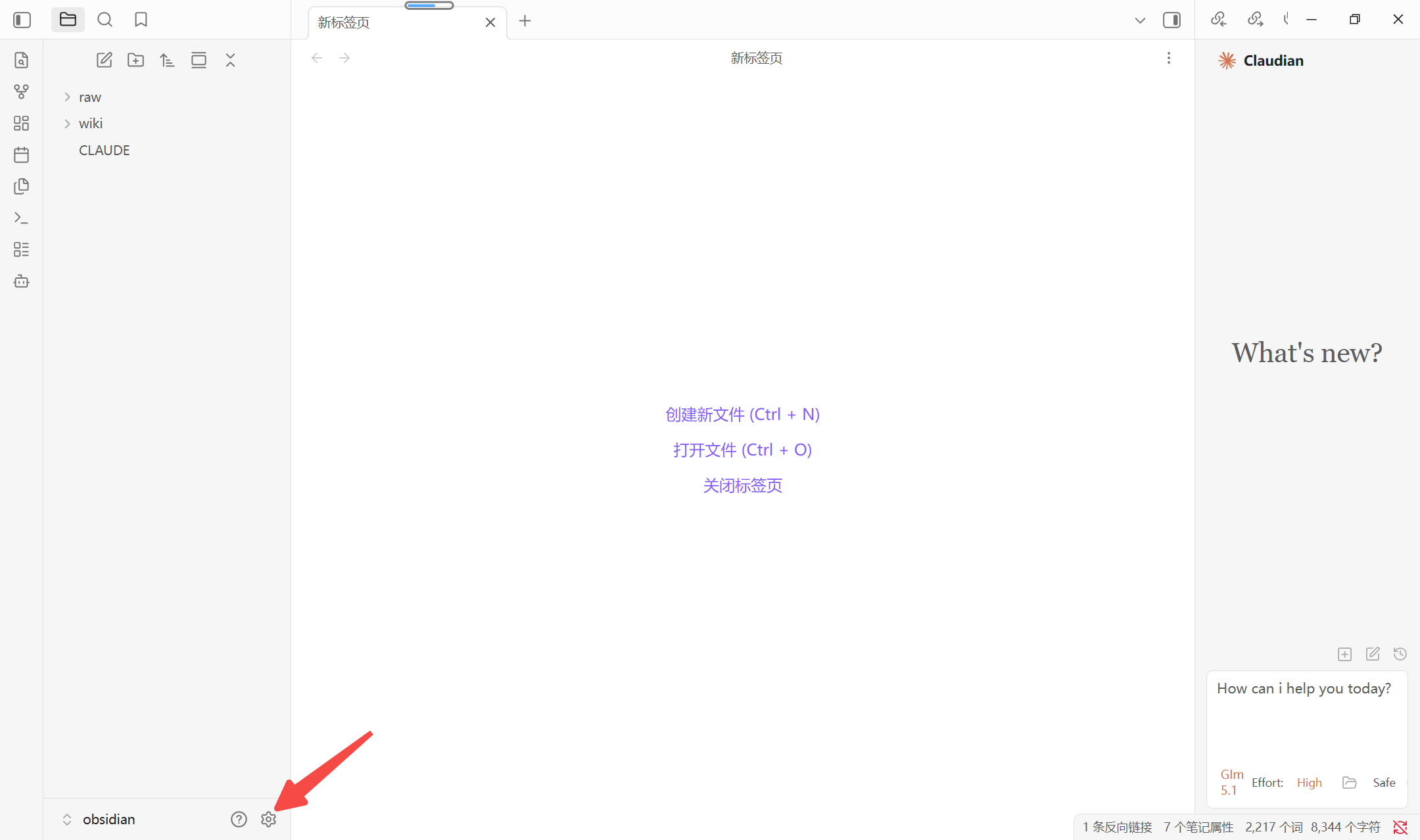 点击左侧边框下面的设置按钮,打开设置页面
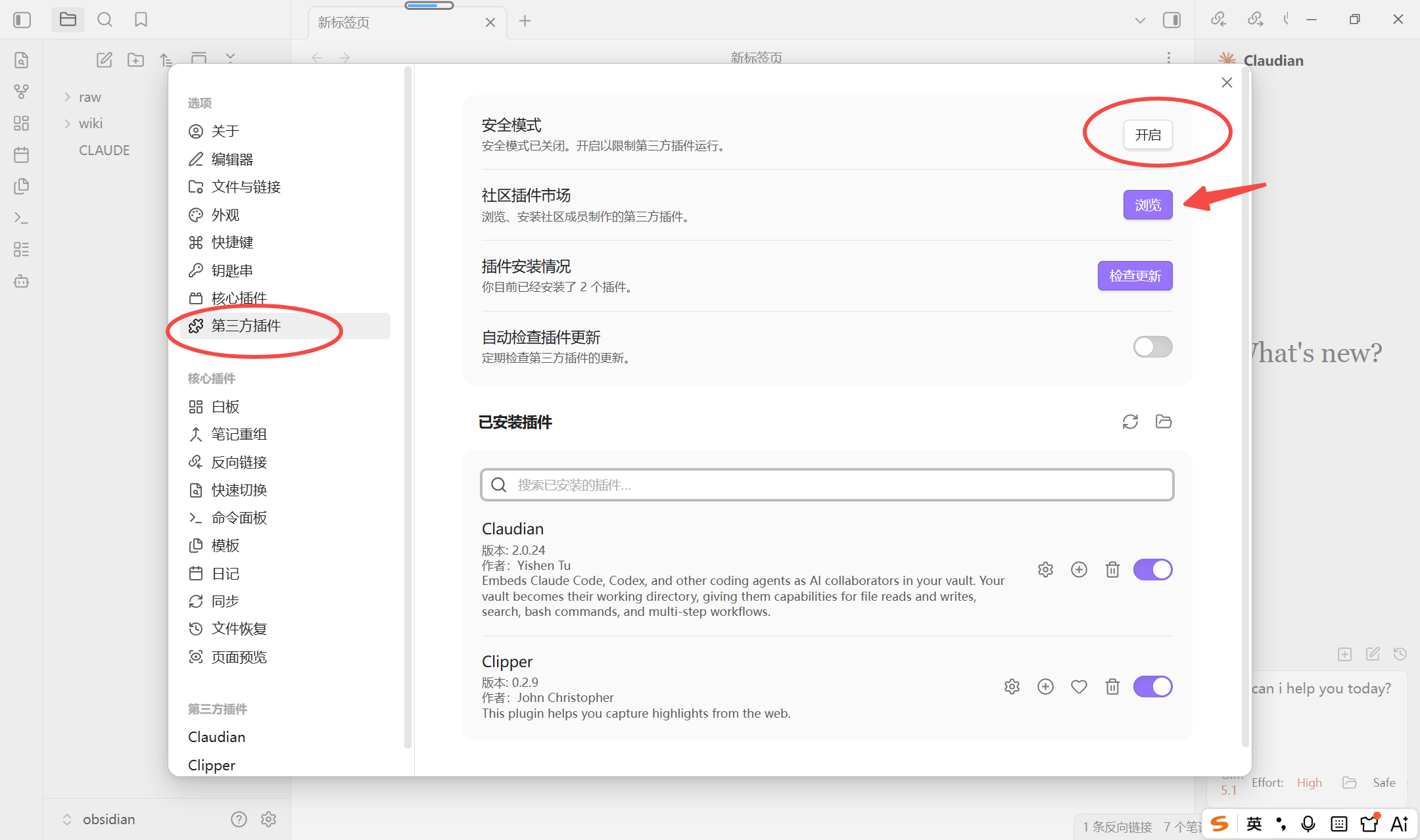 选择第三方插件,关闭安全模式,点击浏览按钮。
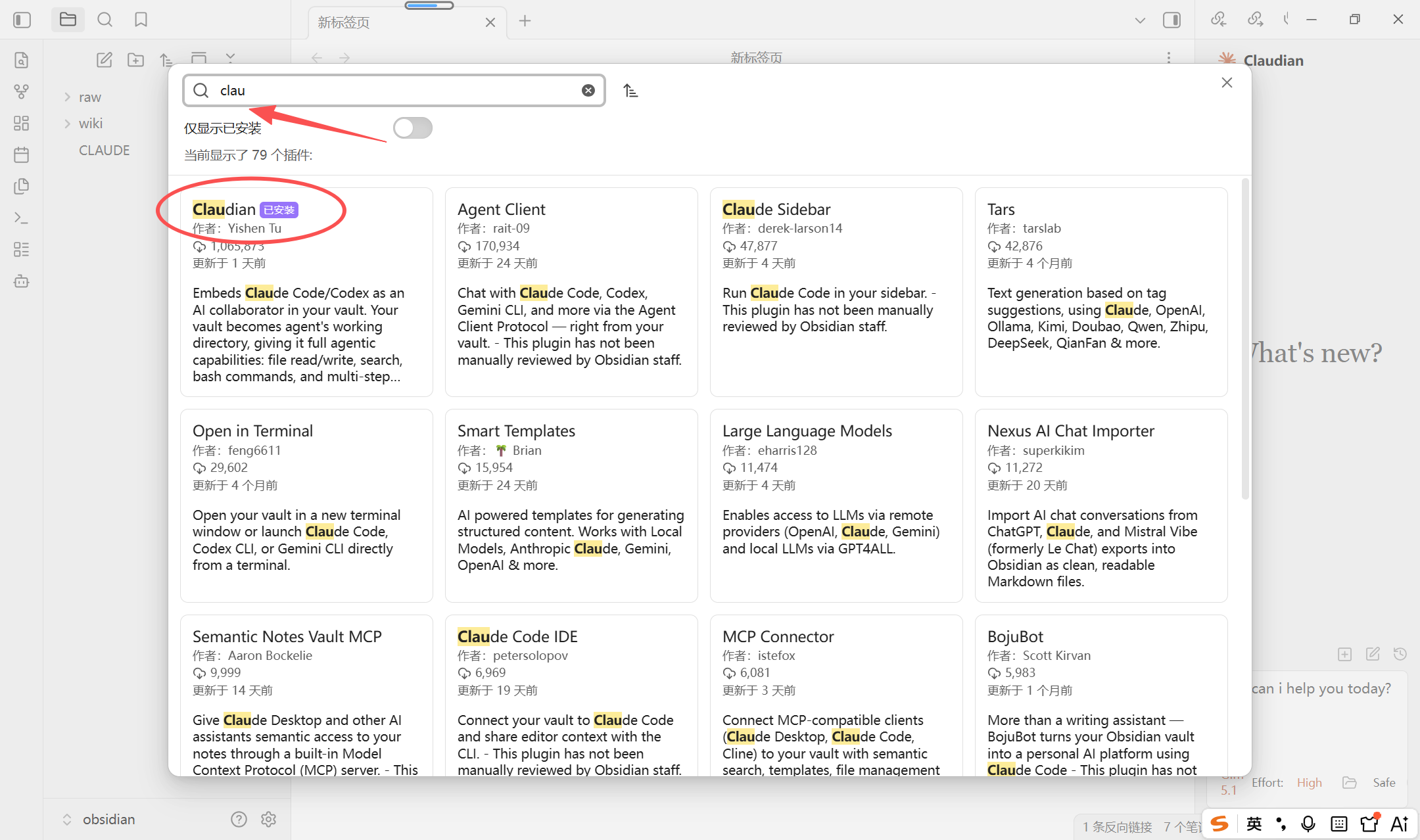 搜索Claudian插件,点击安装并启用即可。
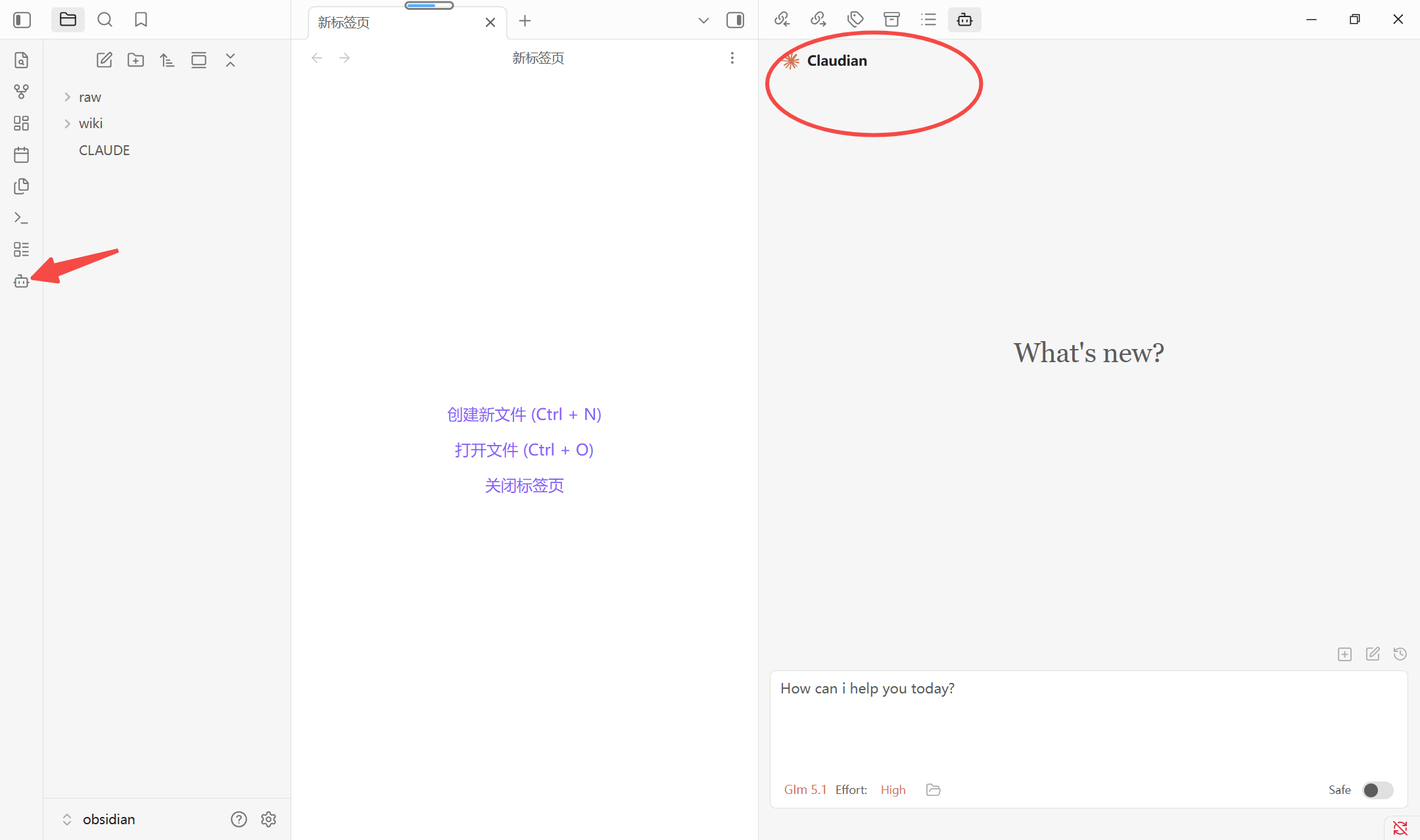
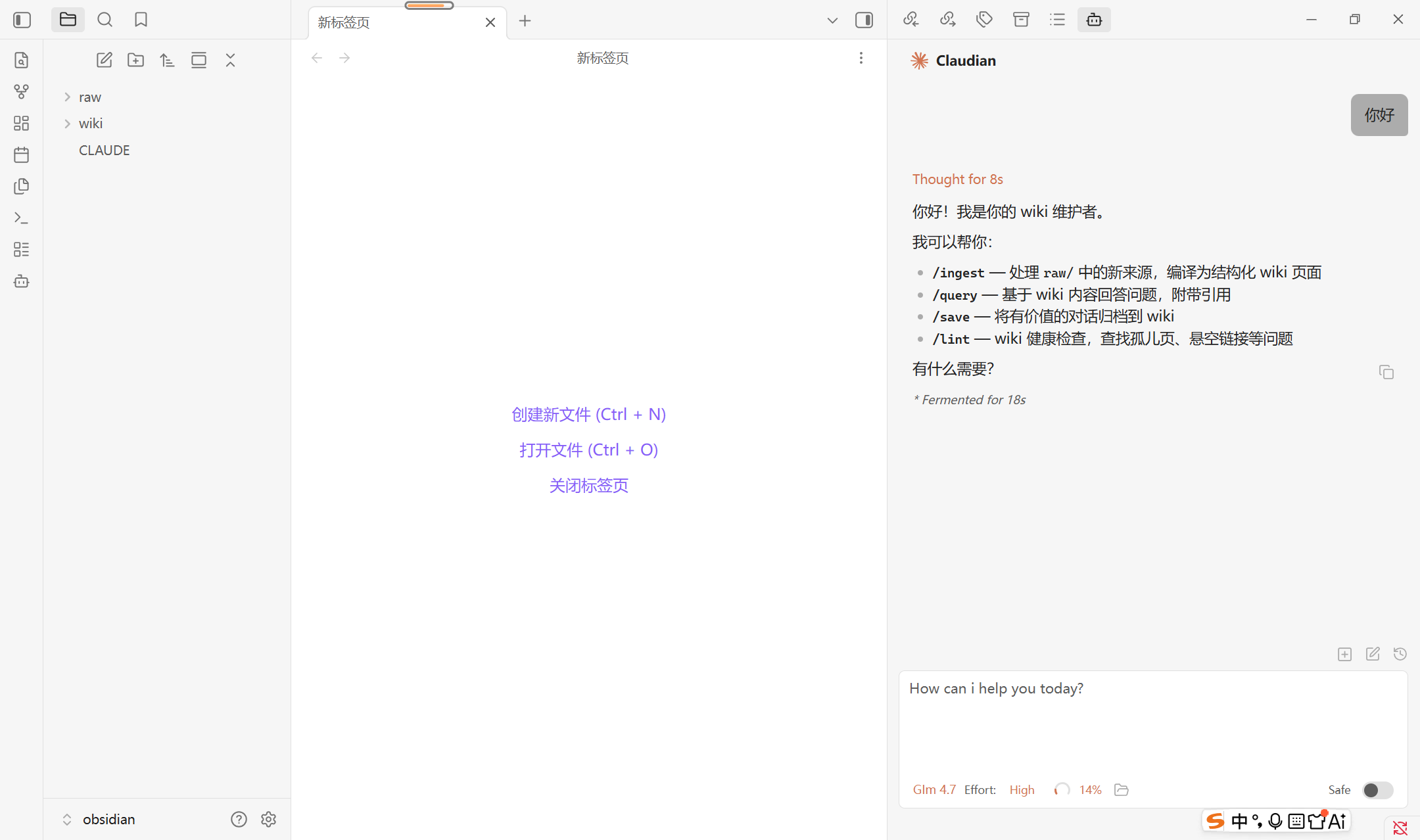
启用后左侧边栏会多出一个 Claudian 图标,点开就是一个对话面板。
搜索Claudian插件,点击安装并启用即可。
启用后左侧边栏会多出一个 Claudian 图标,点开就是一个对话面板。
 但是第一次用的时候,需要配置告诉 Claudian 用哪个 agent cli(Claude Code / Codex),以及 agent 的可执行路径。配好就能在 Obsidian 里直接跟 agent 对话了。继续点击设置,选择插件,选择agent客户端:
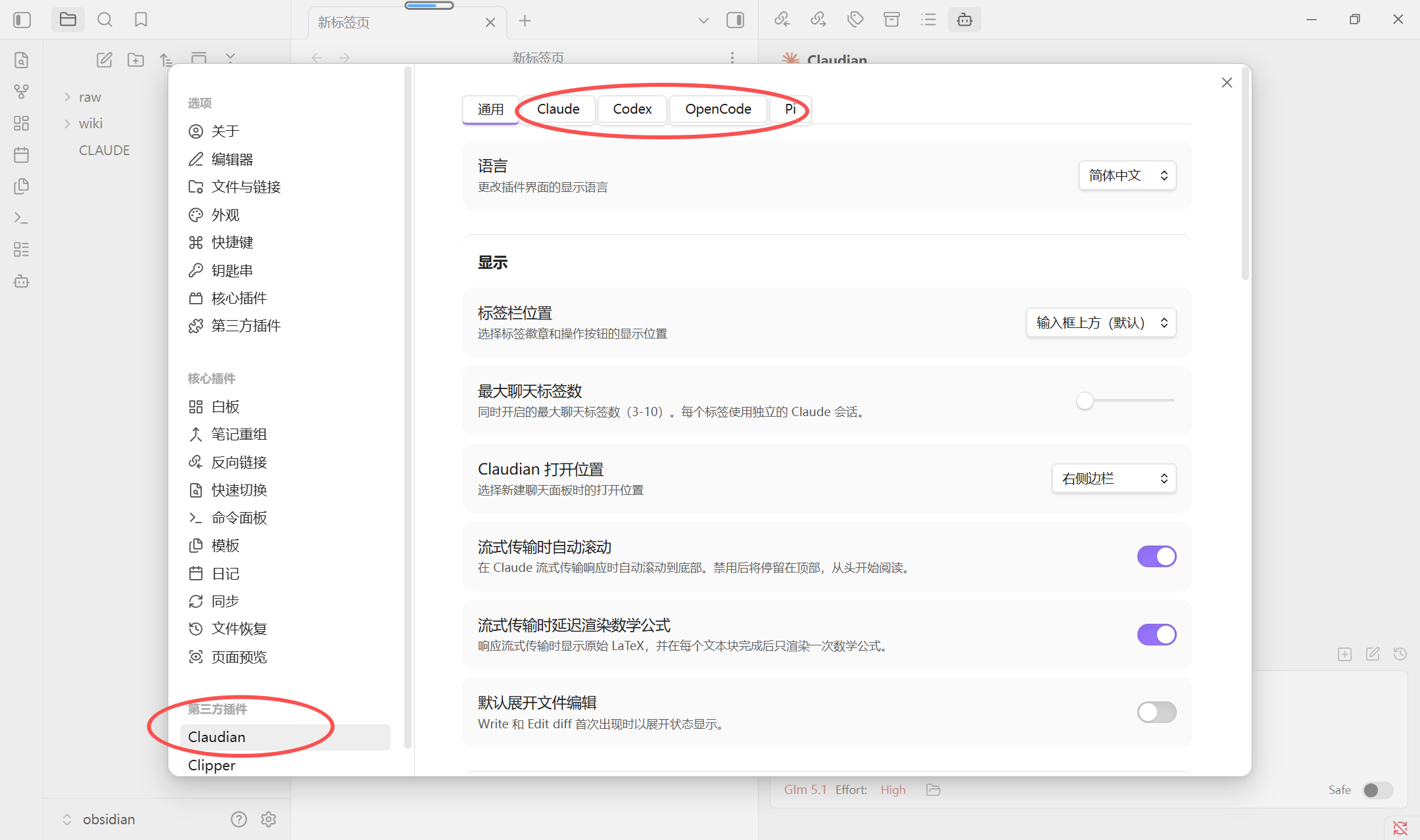 这边我选择的是Claude Code,首先需要注意一下这个Claude Cli路径
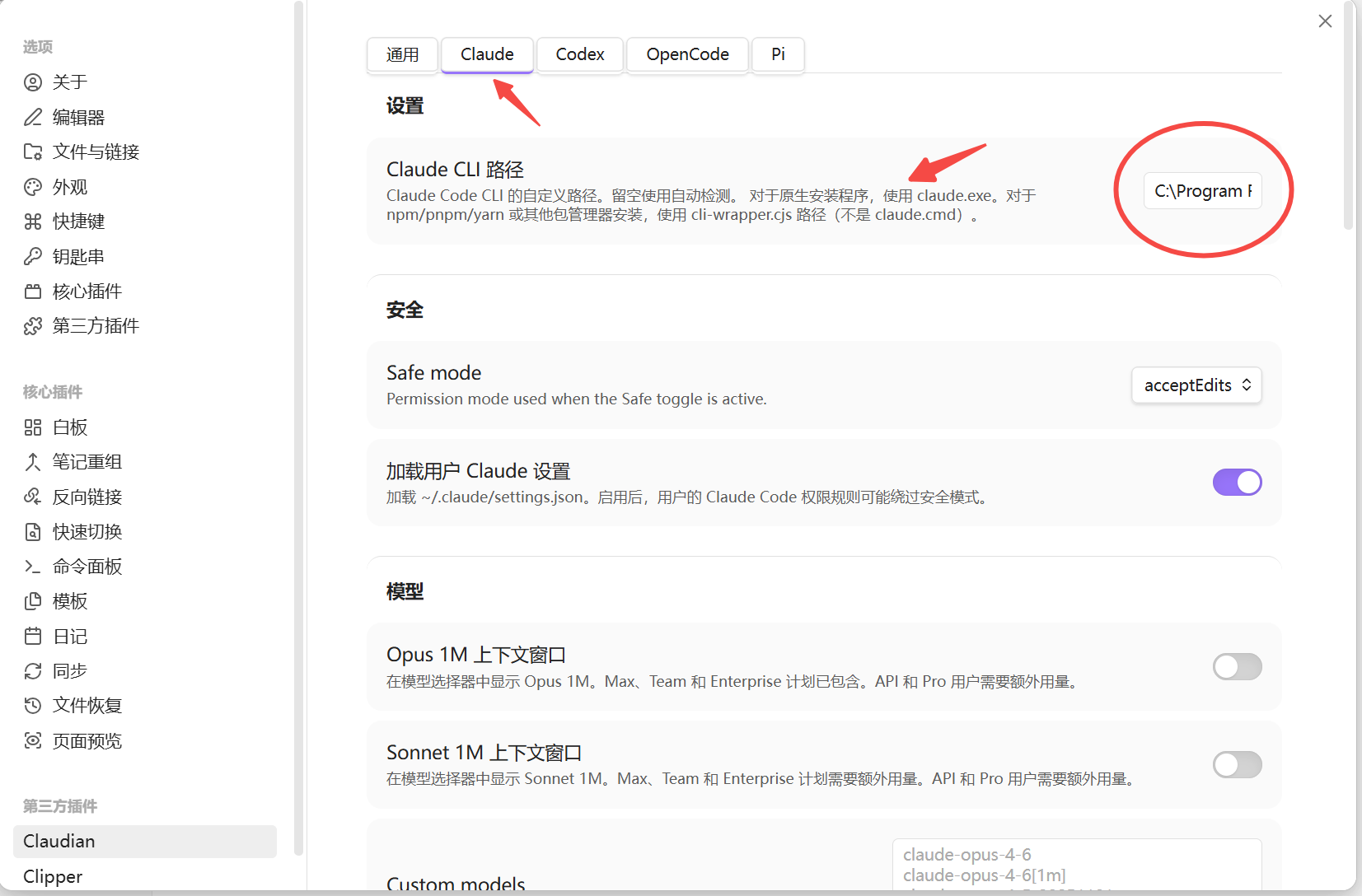 因为我是nodejs安装的,所以这地方填写的是:
C:\Program Files\nodejs\claude.cmd
下面还有一些自定义的配置,你可以按需去配置,比如可以自定义环境变量,设置模型:
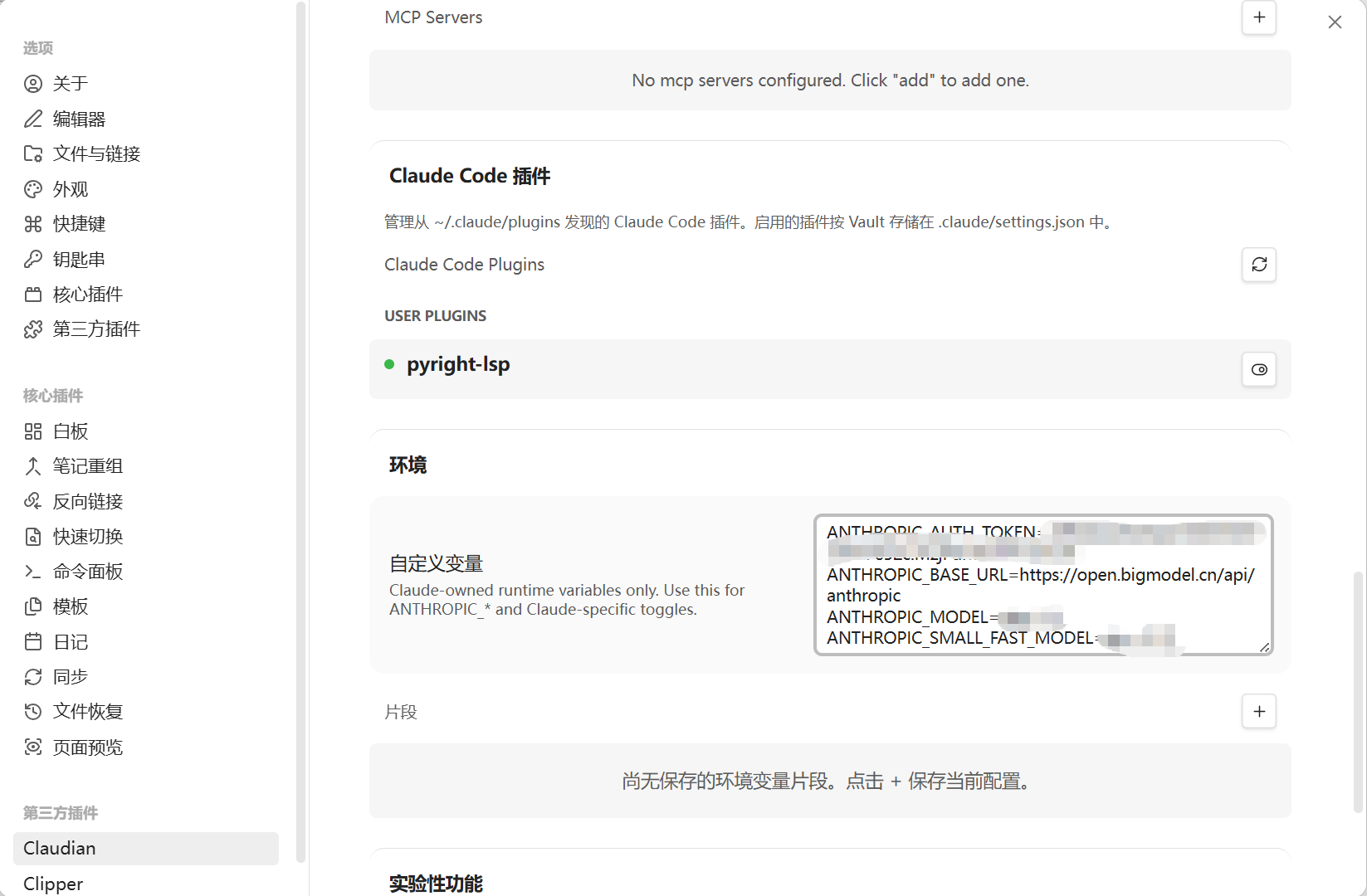 配置完成后,就可以开始对话了:
Web Clipper插件
这是一个非常好用的插件,强烈推荐。我们 raw 里的素材从哪来?一部分可以是你已有的 PDF、笔记,另一部分则可以是网上看到的文章。
Web Clipper 是 Obsidian 官方出的浏览器扩展(免费),装在 Chrome / Edge / Firefox 里,一键把当前网页转成 Markdown 存进 Vault。比手动复制粘贴方便很多,是往 raw 添加素材的主要工具。
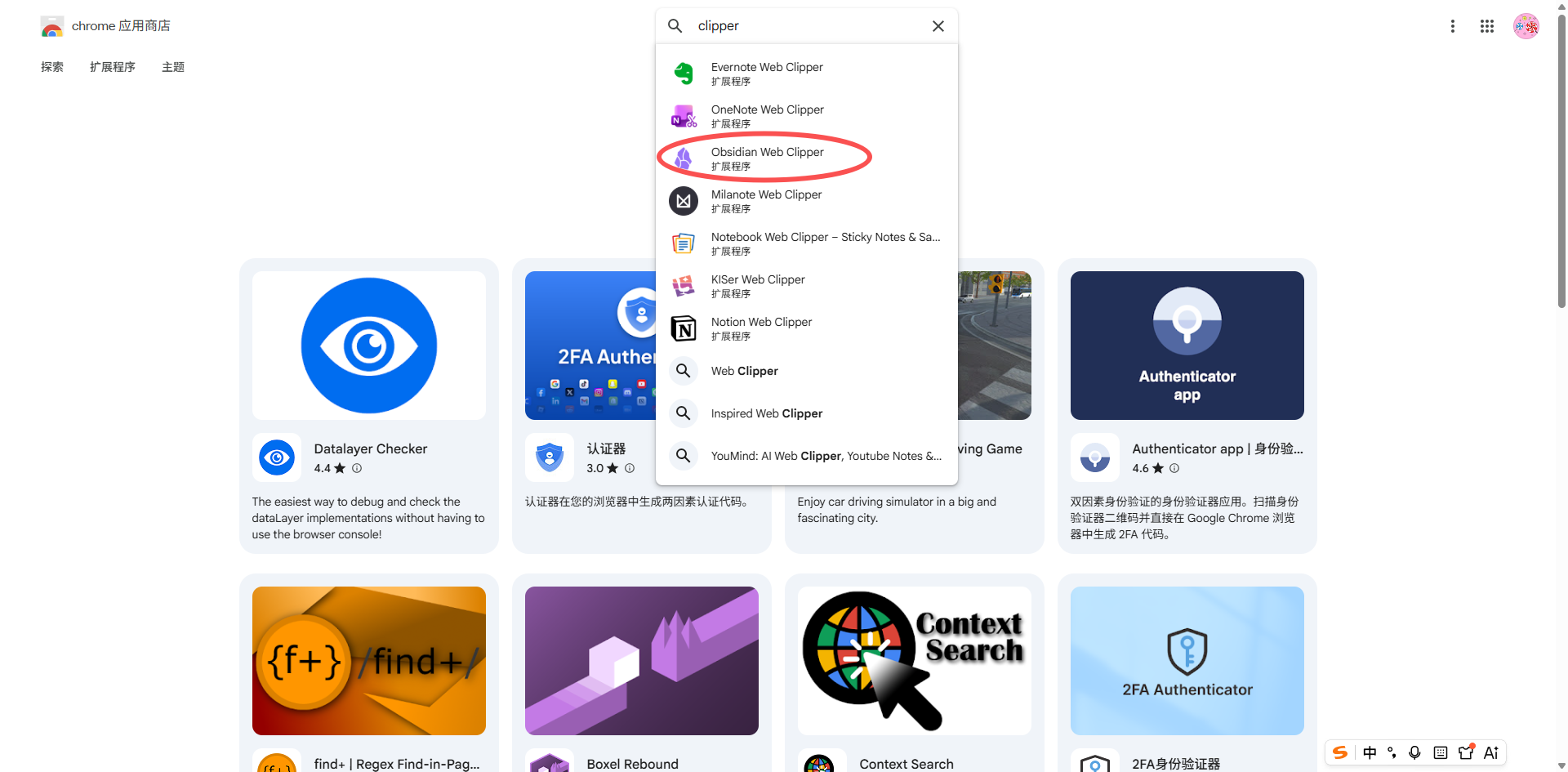
打开chrome应用商店,搜索clipper,选择obsidian web clipper安装:
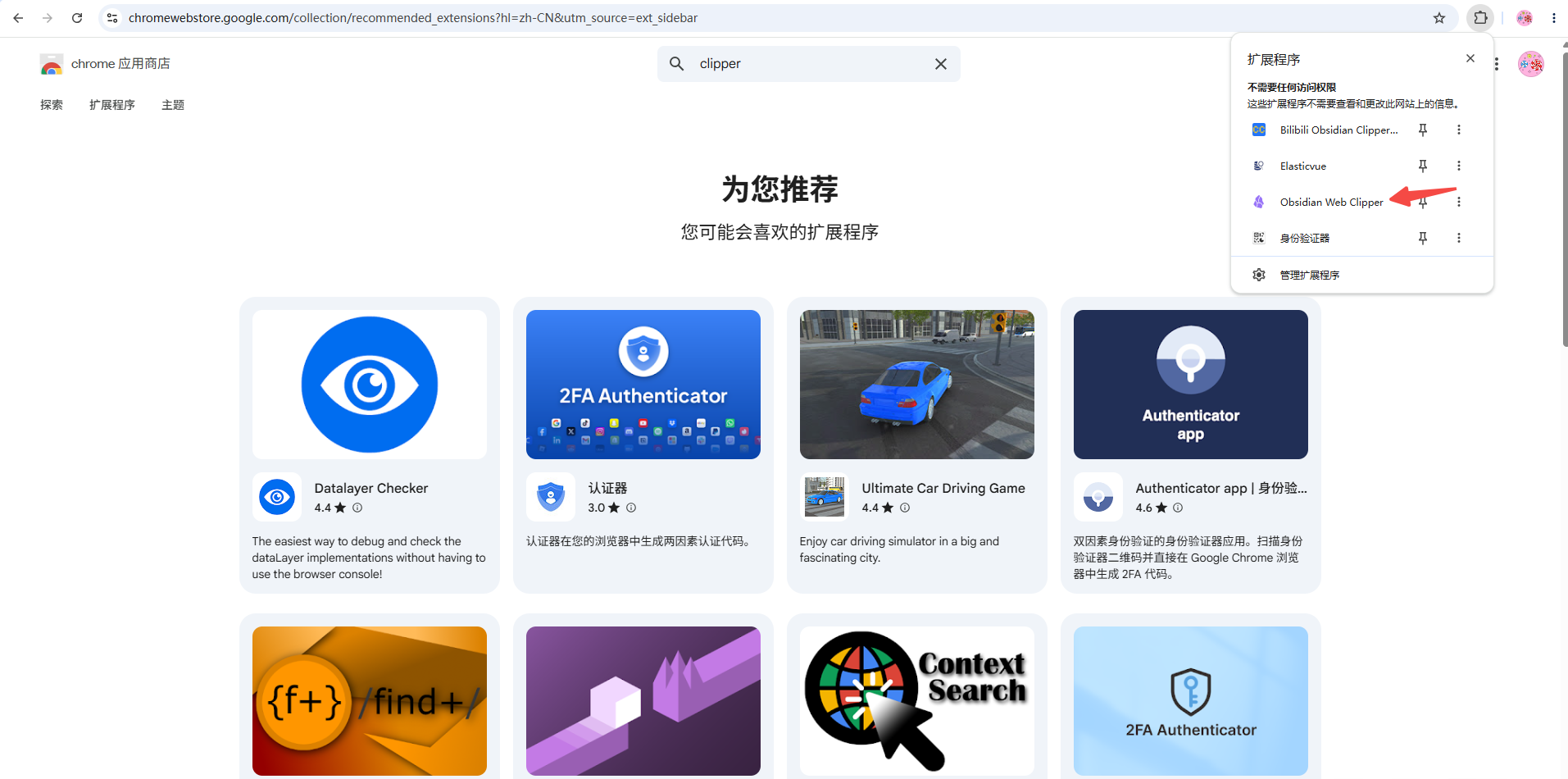
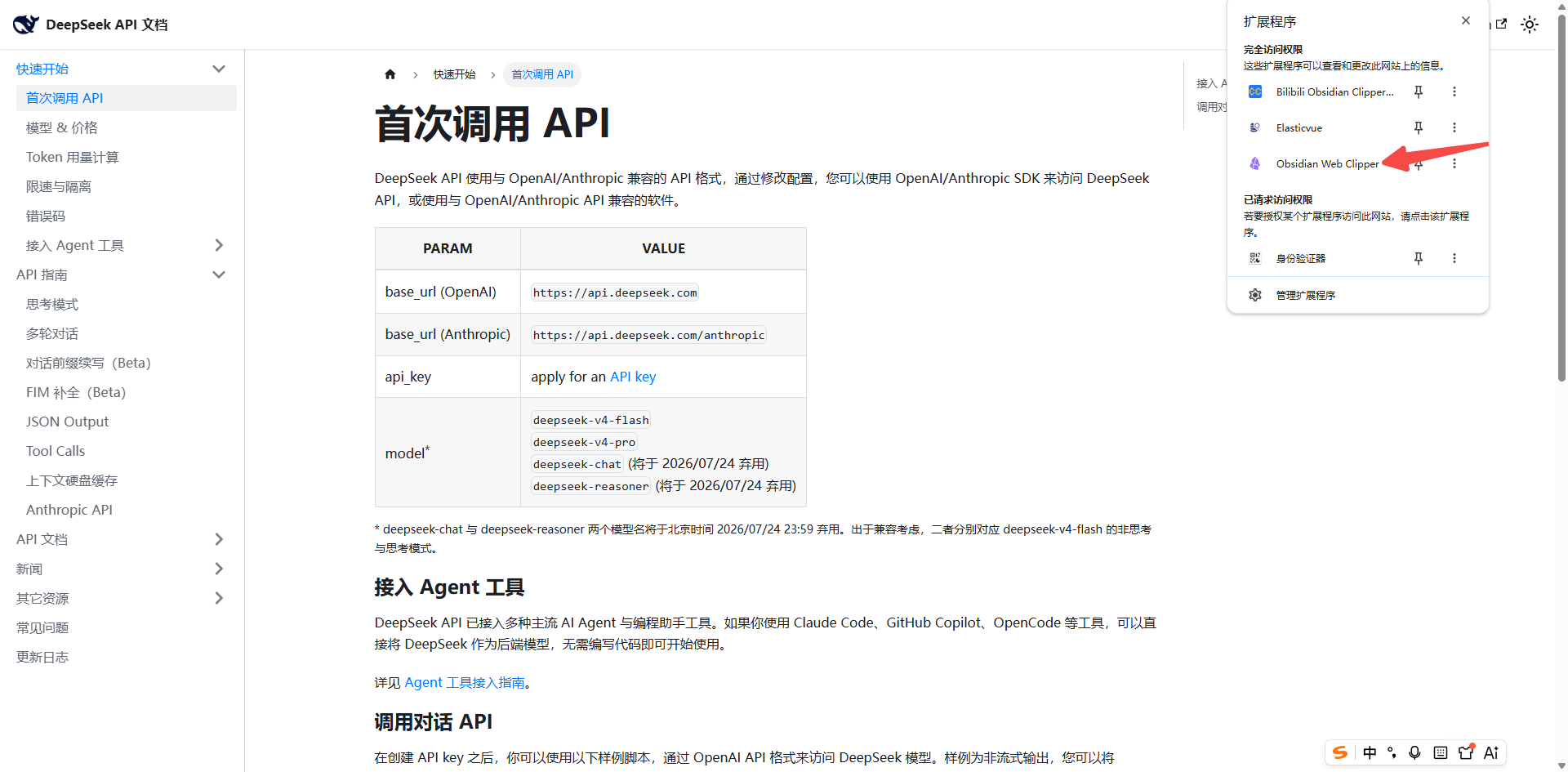
 安装完成后,浏览器上的扩展插件就多出来一个:
 然后点击Obsidian web clipper的设置页面:
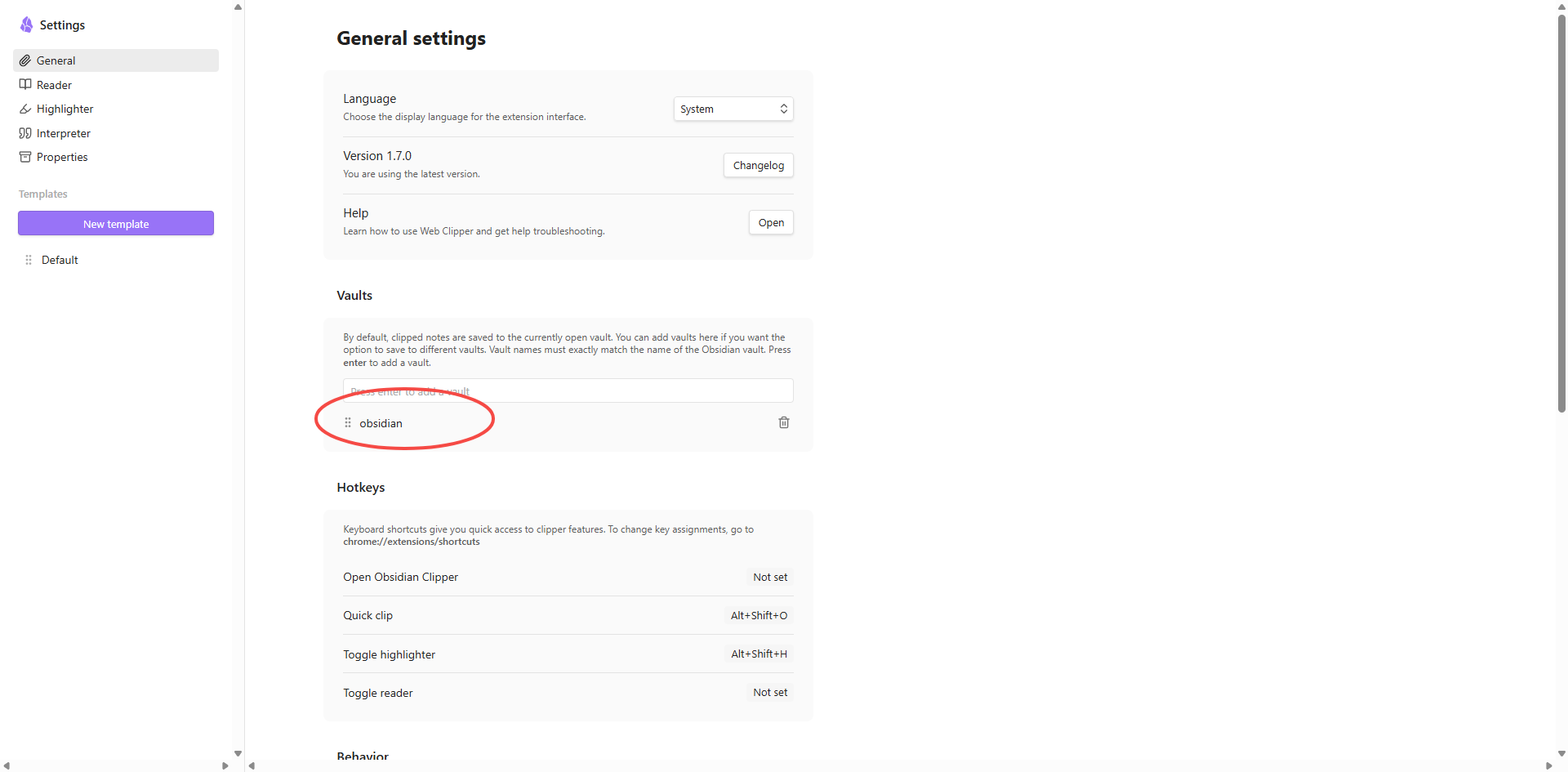 选择好自己的valut,也就是文件夹目录,到这里配置就ok了。
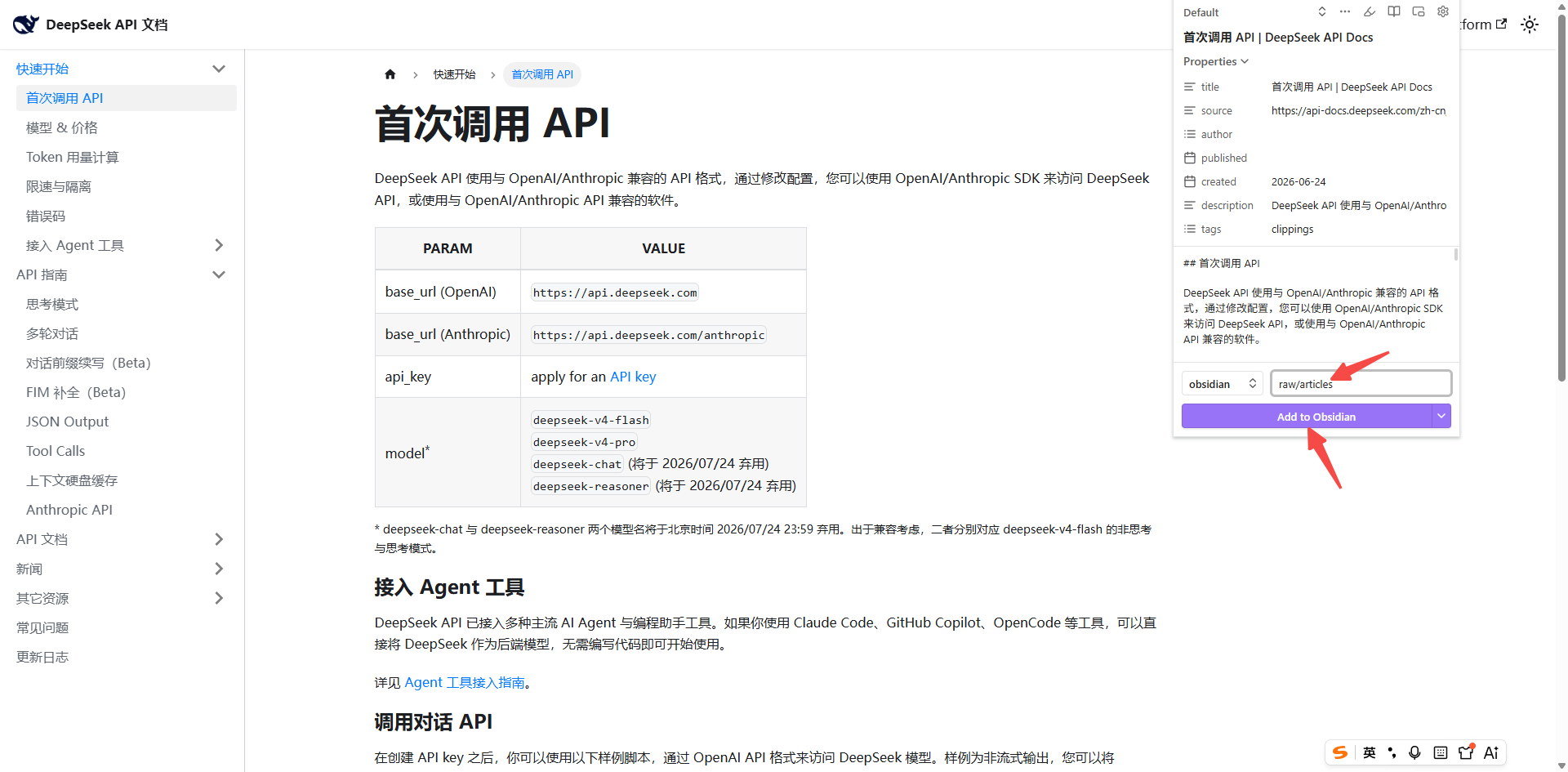
接下来就是使用,比如说,在网页中看到一篇好文章,点那个 Obsidian 图标,它会:
1. 自动提取正文(去掉广告、侧边栏、评论区)
2. 转成 Markdown
3. 让你选存到哪个 Vault、哪个文件夹、用什么文件名
4. 一点保存,文章就落到你指定的 raw/articles/ 下了
选择好自己的valut,也就是文件夹目录,到这里配置就ok了。
接下来就是使用,比如说,在网页中看到一篇好文章,点那个 Obsidian 图标,它会:
1. 自动提取正文(去掉广告、侧边栏、评论区)
2. 转成 Markdown
3. 让你选存到哪个 Vault、哪个文件夹、用什么文件名
4. 一点保存,文章就落到你指定的 raw/articles/ 下了
 填写raw的存放路径,点击Add to Obsidian:
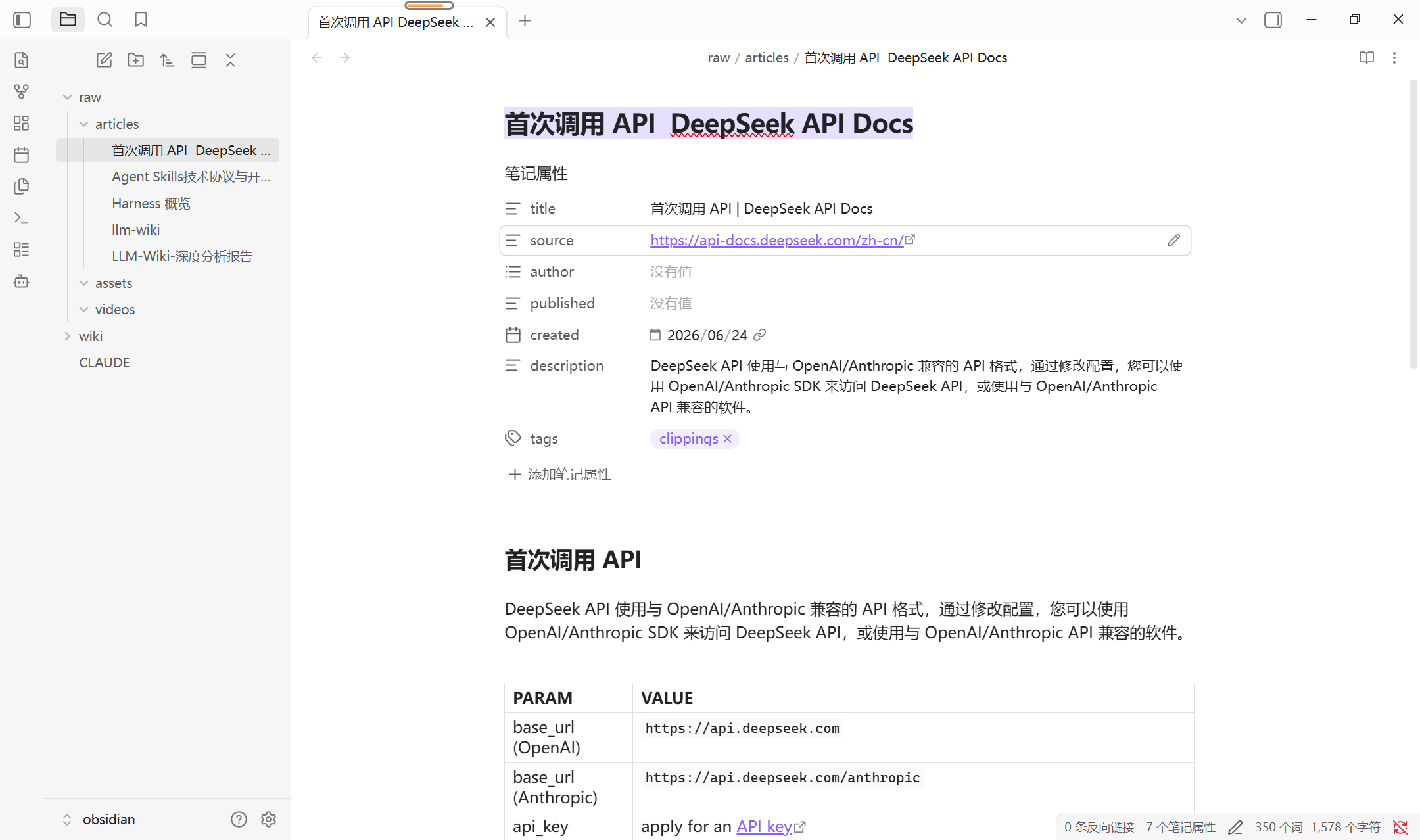
 然后你的本地的Obsidian目录下就能看到一份结构完整的文档了:
小结
这一节把 IDE 就装好了: - Obsidian:本地 Markdown 笔记软件,是 LLM Wiki 的浏览器和巡视窗口(Karpathy 的 原文中的"IDE") - Vault:就是一个文件夹目录,表示知识库,用 Obsidian 打开 obsidian/ 目录就行 - Claudian 插件:把 Claude Code 嵌进 Obsidian 侧边栏,agent 和 wiki 合并在一个窗口操作,这是 LLM Wiki 工作流的核心 - Web Clipper 插件:一键抓网页文章进 raw,是往 raw 添加素材的主要工具