这一节我们再给大家补充几个获取知识素材的方式。前面我们 ingest 的都是文章,但平时接触的知识很多不只是在文章里,而是在视频和音频里,比如:B站技术分享视频、播客、教程录屏等等。这些知识都没办法直接喂给 LLM。 针对这些场景,这边给大家介绍两个很实用的工具。
Bilibili Obsidian Clipper
很多 B 站视频本身是有字幕的(UP 主上传的字幕,或者 B 站自动生成的 AI 字幕)。这种情况不用做语音识别,直接把字幕扒下来就行,又快又准。
工具叫 Bilibili Obsidian Clipper:
https://chromewebstore.google.com/detail/bilibili-obsidian-clipper/jokophbofiphenlplmohabdcmalcbenl?hl=zh-CN&utm_source=ext_sidebar
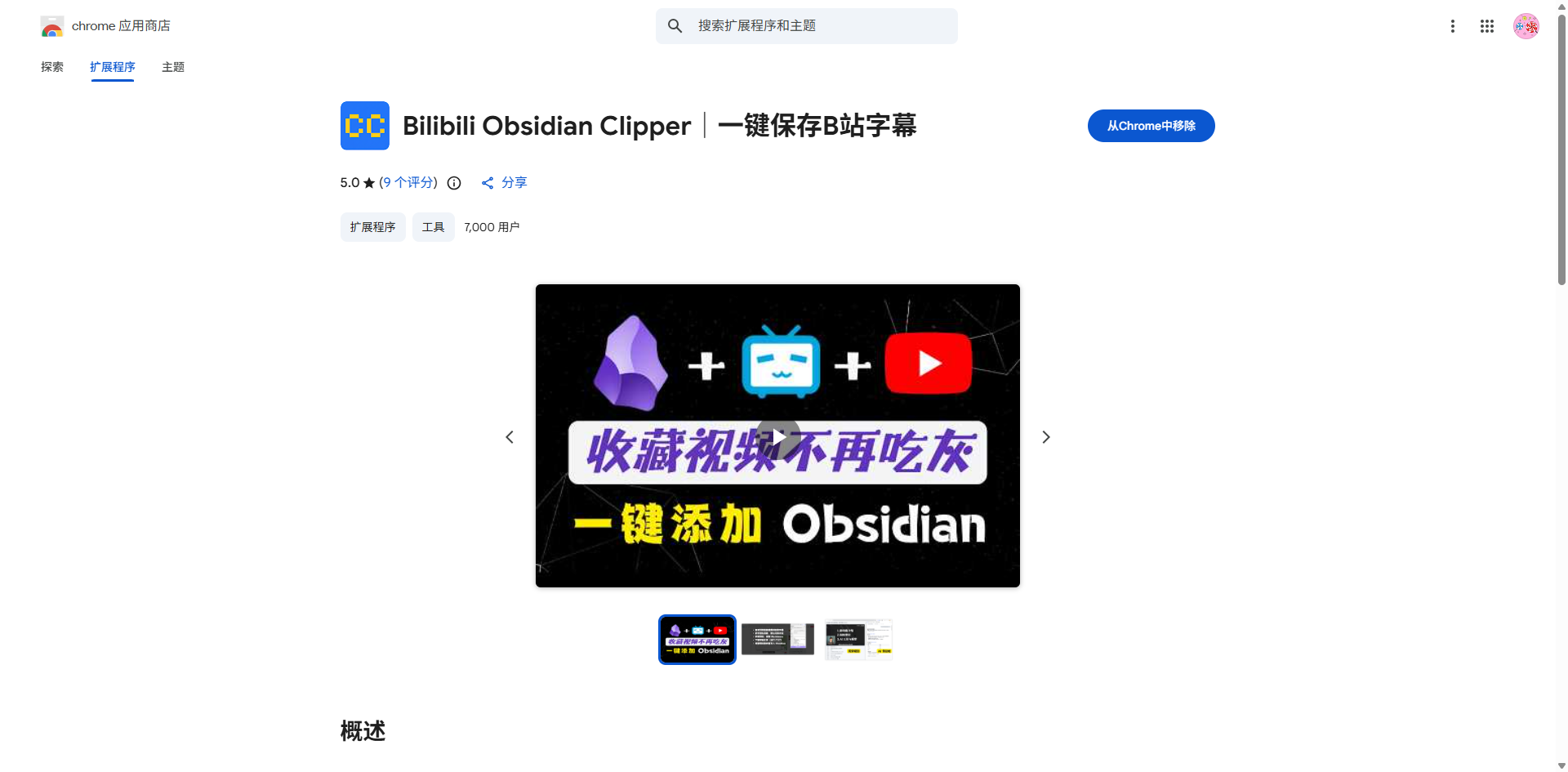 直接点击安装这个插件,你的chrome浏览器上就出现了这插件了。
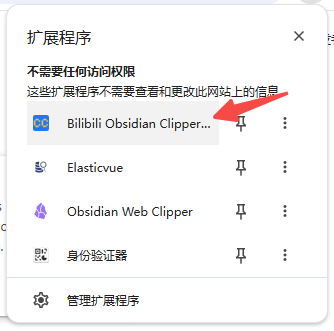 安装完成后,接下来我们开始正式尝试抓取B站上的学习视频:
1. 打开你的目标 B 站视频页面,比如说,这边我随便选择了一个和APT攻击相关的视频
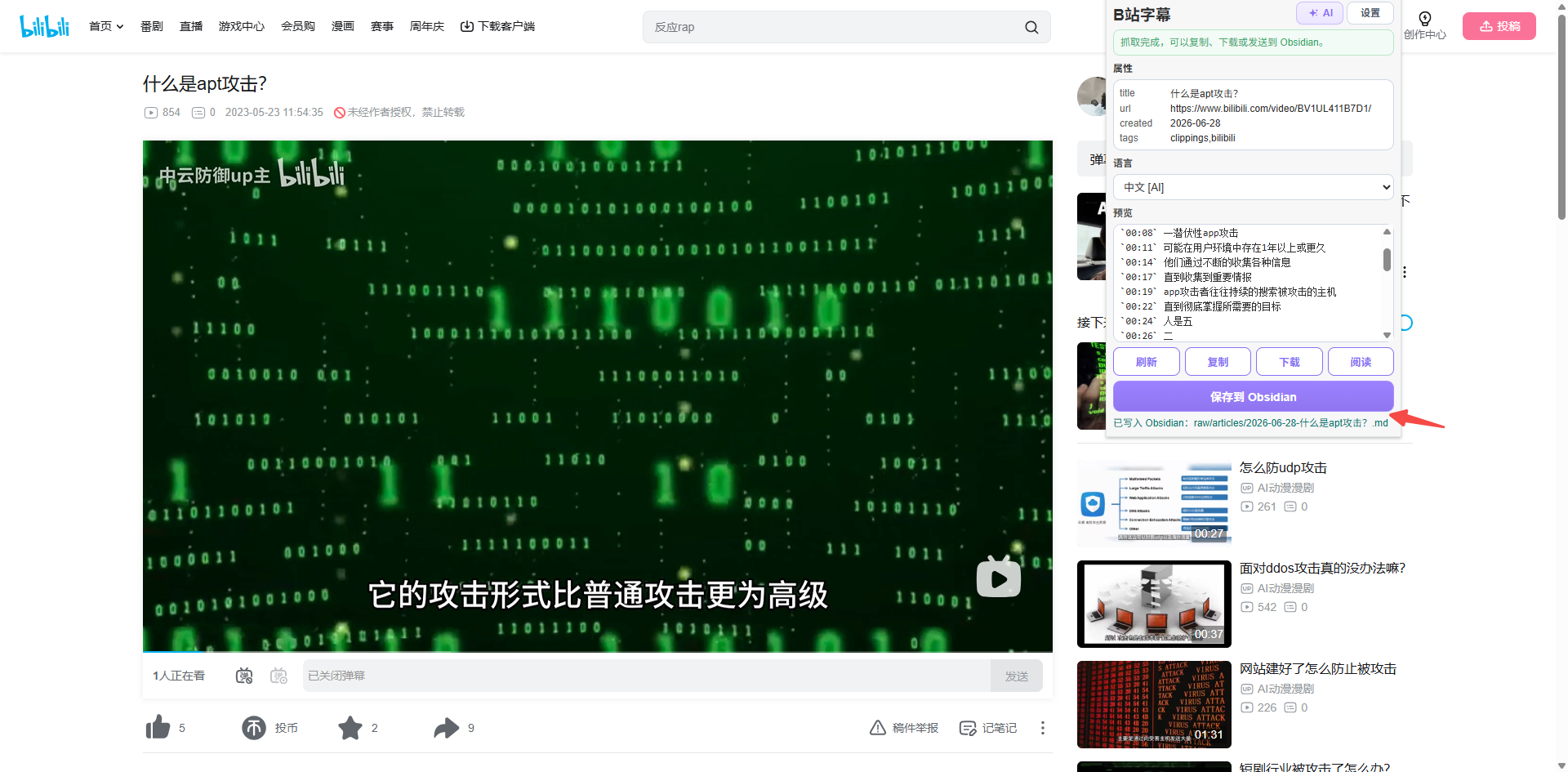
2. 点浏览器右上角的扩展图标,它会自动识别当前视频的字幕轨
3. 预览字幕内容,确认没问题
4. 一键保存:可以复制 Markdown、下载字幕文件
安装完成后,接下来我们开始正式尝试抓取B站上的学习视频:
1. 打开你的目标 B 站视频页面,比如说,这边我随便选择了一个和APT攻击相关的视频
2. 点浏览器右上角的扩展图标,它会自动识别当前视频的字幕轨
3. 预览字幕内容,确认没问题
4. 一键保存:可以复制 Markdown、下载字幕文件
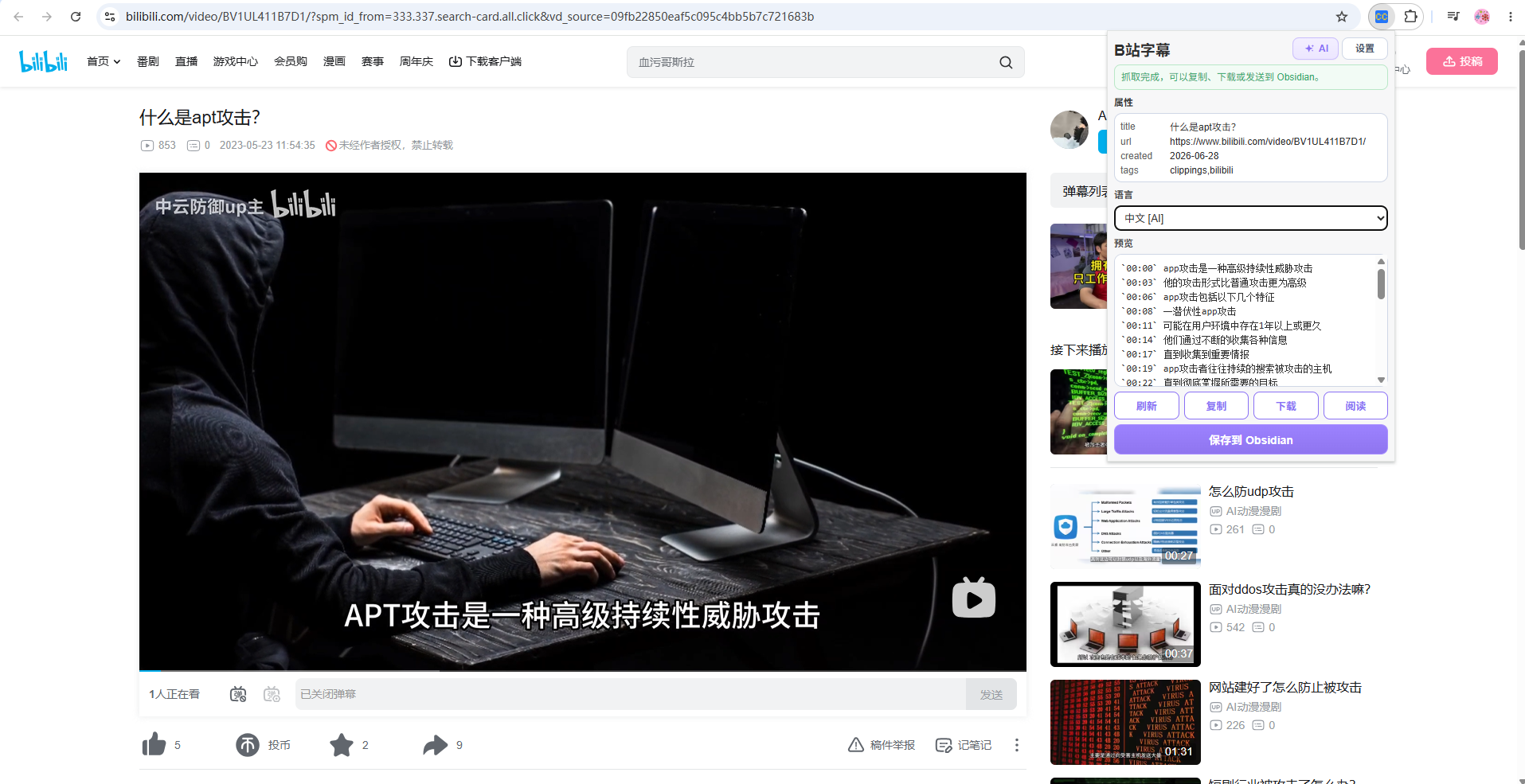 如果遇到一些没法识别出字幕的视频,可以尝试多刷新几次页面,绝大多数情况下都可以重新抓取到。
但是,这个工具只能抓"有字幕轨"的视频。判断方法很简单:看 B 站播放器有没有"字幕"这个选项,有就能抓,没有就抓不了。UP 主没上传字幕、B 站也没生成 AI 字幕的视频,这个工具则无能为力。
到这里我们其实已经可以抓取到我们想要的内容了,只需要自己手动copy或者下载放到我们的Obsidian之中就好了,但是我们现在想要的效果是,可以和web clipper一样,可以一键点击保存到Obsidian。
第一次点击"保存到Obsidian"这个按钮,会跳转到一个配置页面:
如果遇到一些没法识别出字幕的视频,可以尝试多刷新几次页面,绝大多数情况下都可以重新抓取到。
但是,这个工具只能抓"有字幕轨"的视频。判断方法很简单:看 B 站播放器有没有"字幕"这个选项,有就能抓,没有就抓不了。UP 主没上传字幕、B 站也没生成 AI 字幕的视频,这个工具则无能为力。
到这里我们其实已经可以抓取到我们想要的内容了,只需要自己手动copy或者下载放到我们的Obsidian之中就好了,但是我们现在想要的效果是,可以和web clipper一样,可以一键点击保存到Obsidian。
第一次点击"保存到Obsidian"这个按钮,会跳转到一个配置页面:
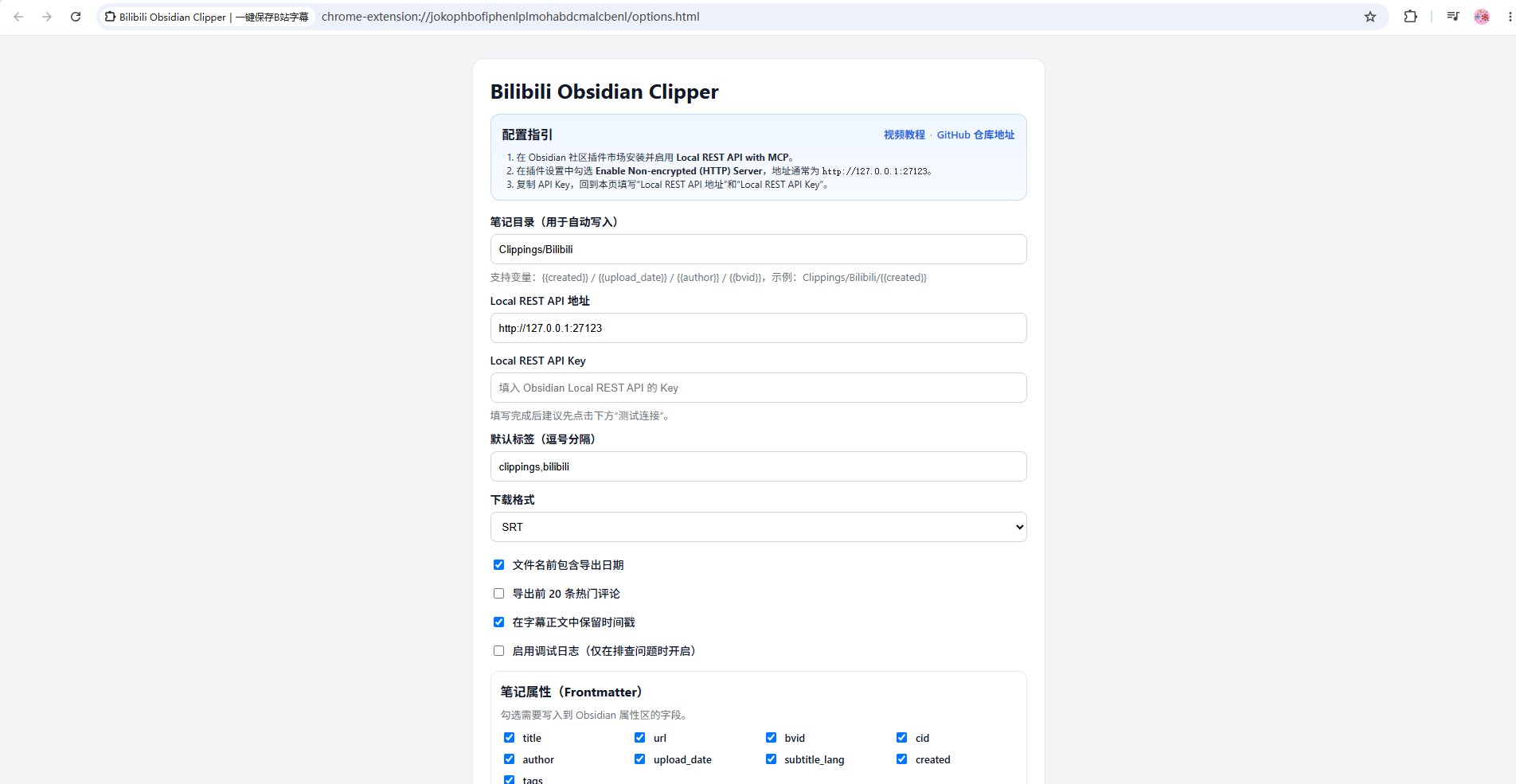 可以看到他的"配置指引"中说明了,需要我们在Obsidian安装一个插件,并做一下配置,这个插件就是用来给Obsidian发送数据用的,那我们打开本地的Obsidian,第三方插件商城中搜索下面这个插件:
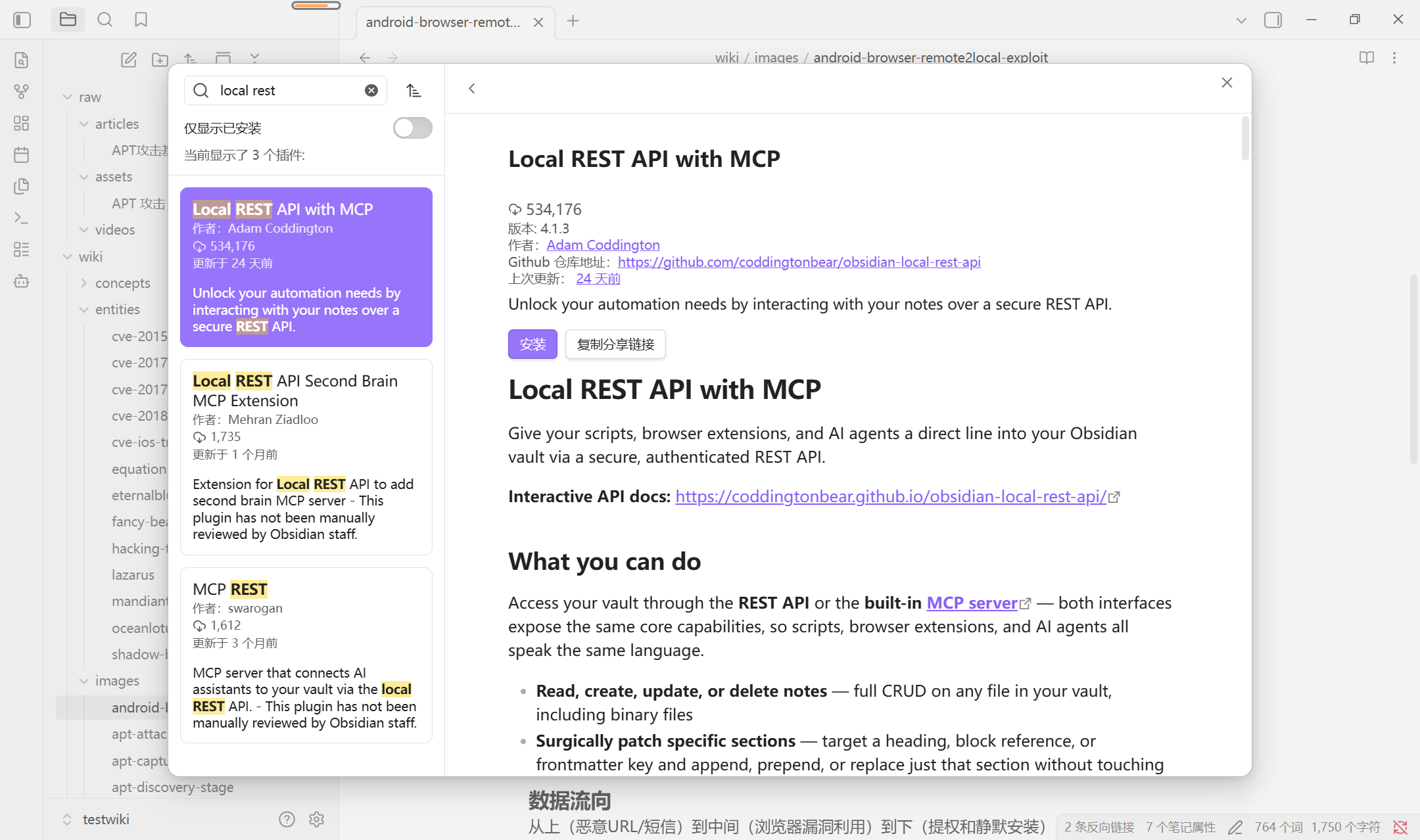 安装完成后,打开这个插件配置页面:
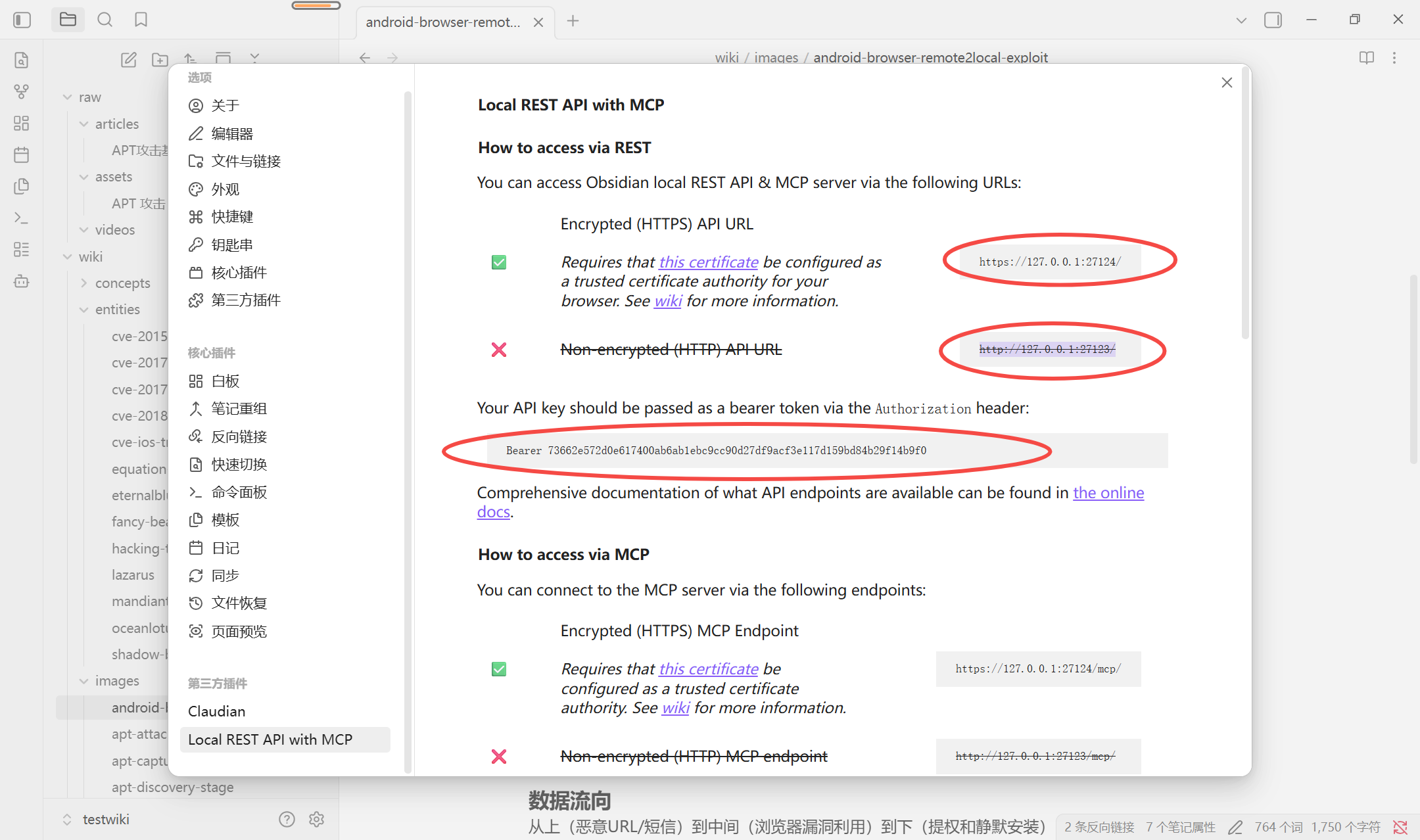 这个地方http的方式是禁用的,我们需要打开一下开关,这个配置是在当前页面的下面:
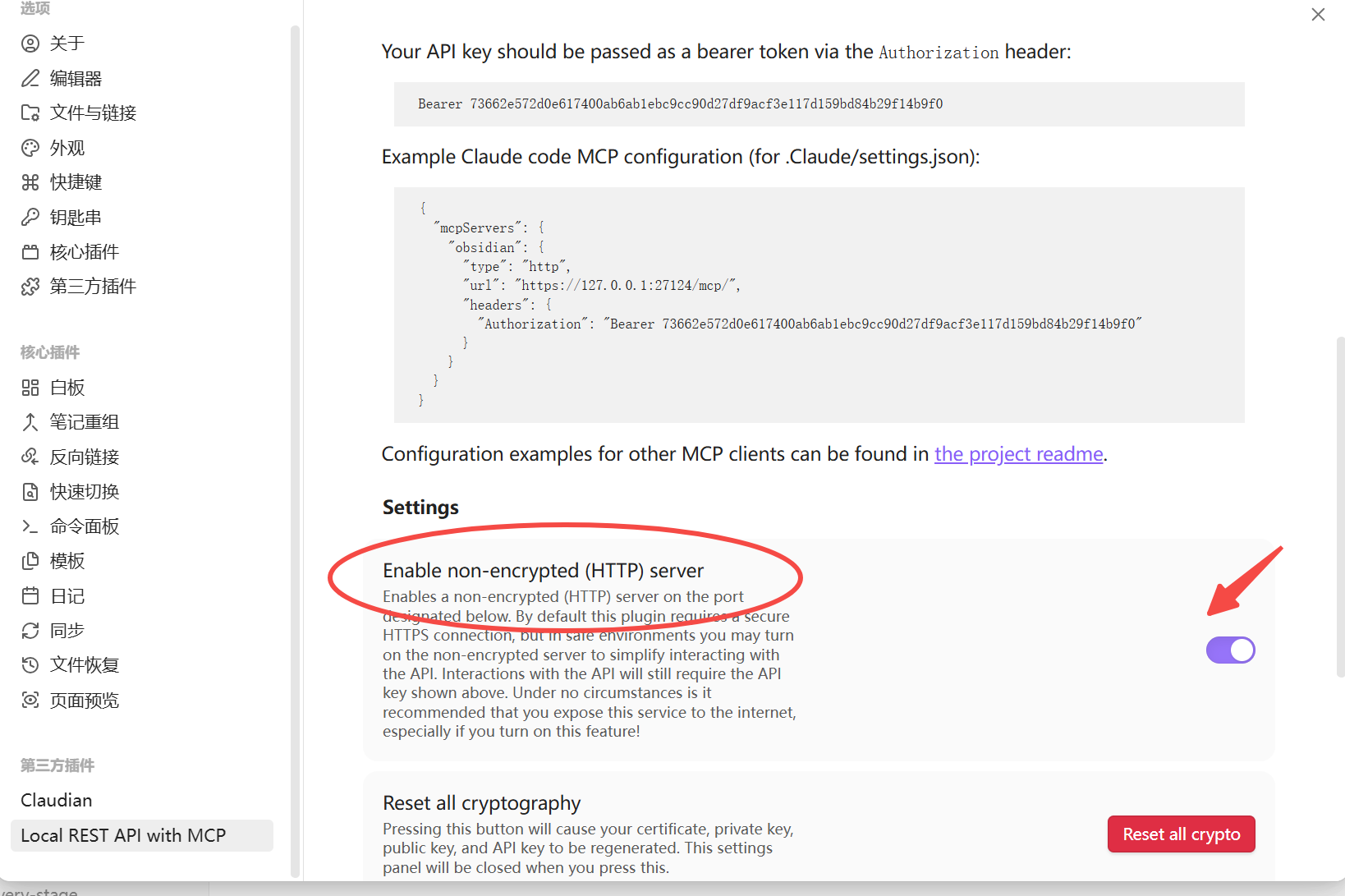 打开之后,就可以看到我们的http是可用的了:
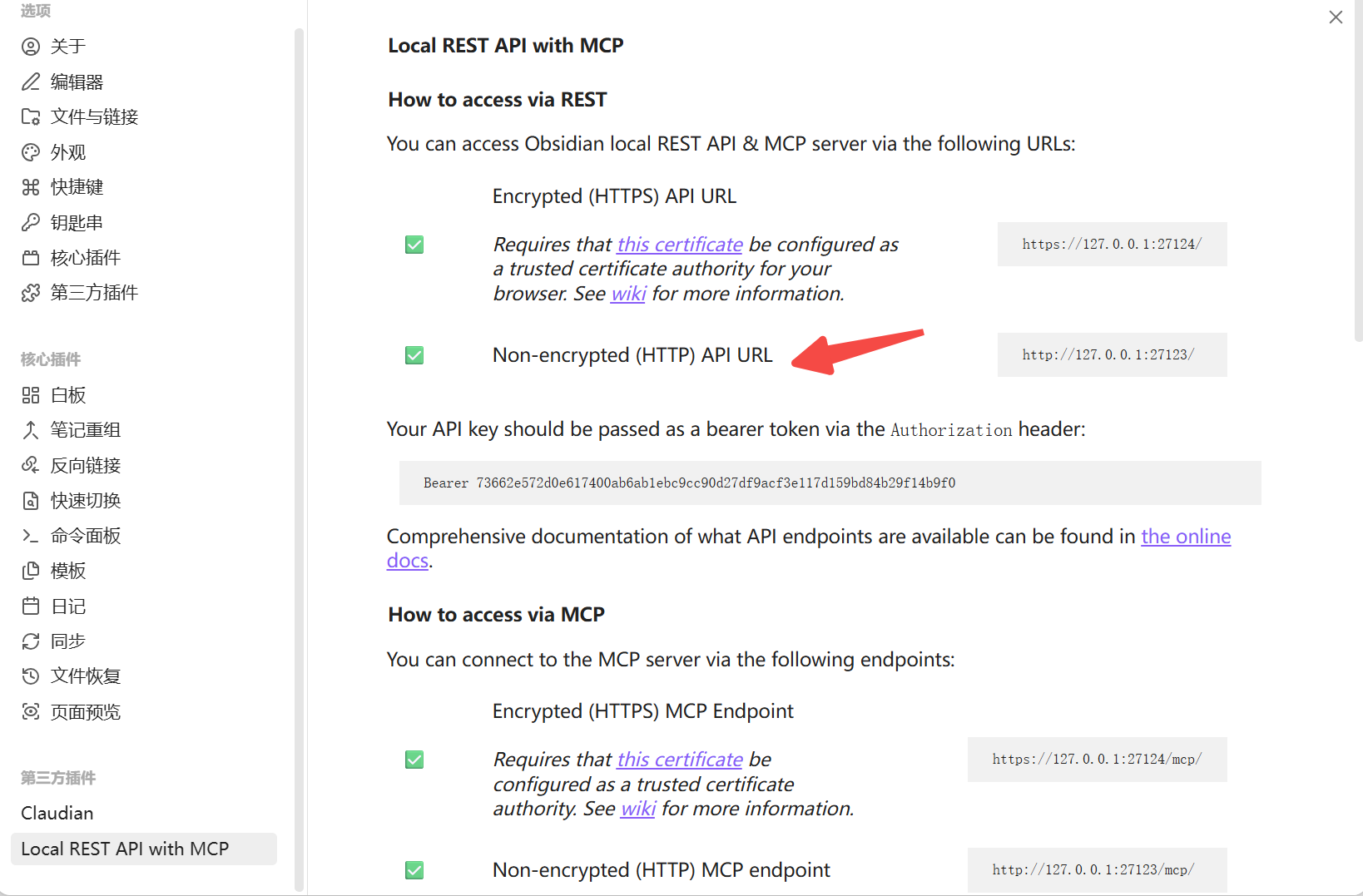 到这Obsidian的配置就ok了,我们现在回到浏览器的那个配置页面,按照我们的本地配置,填写这三处的内容。
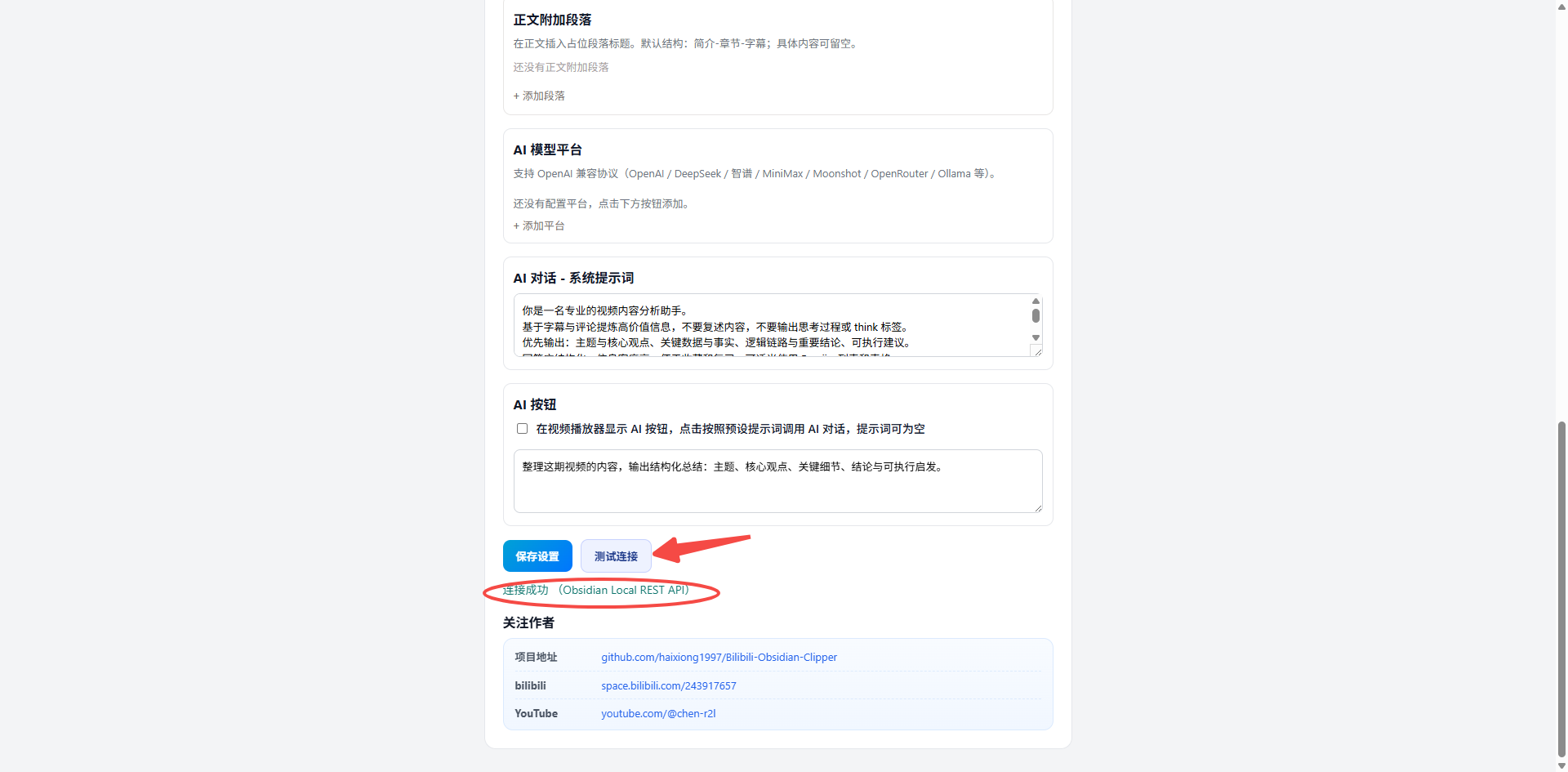
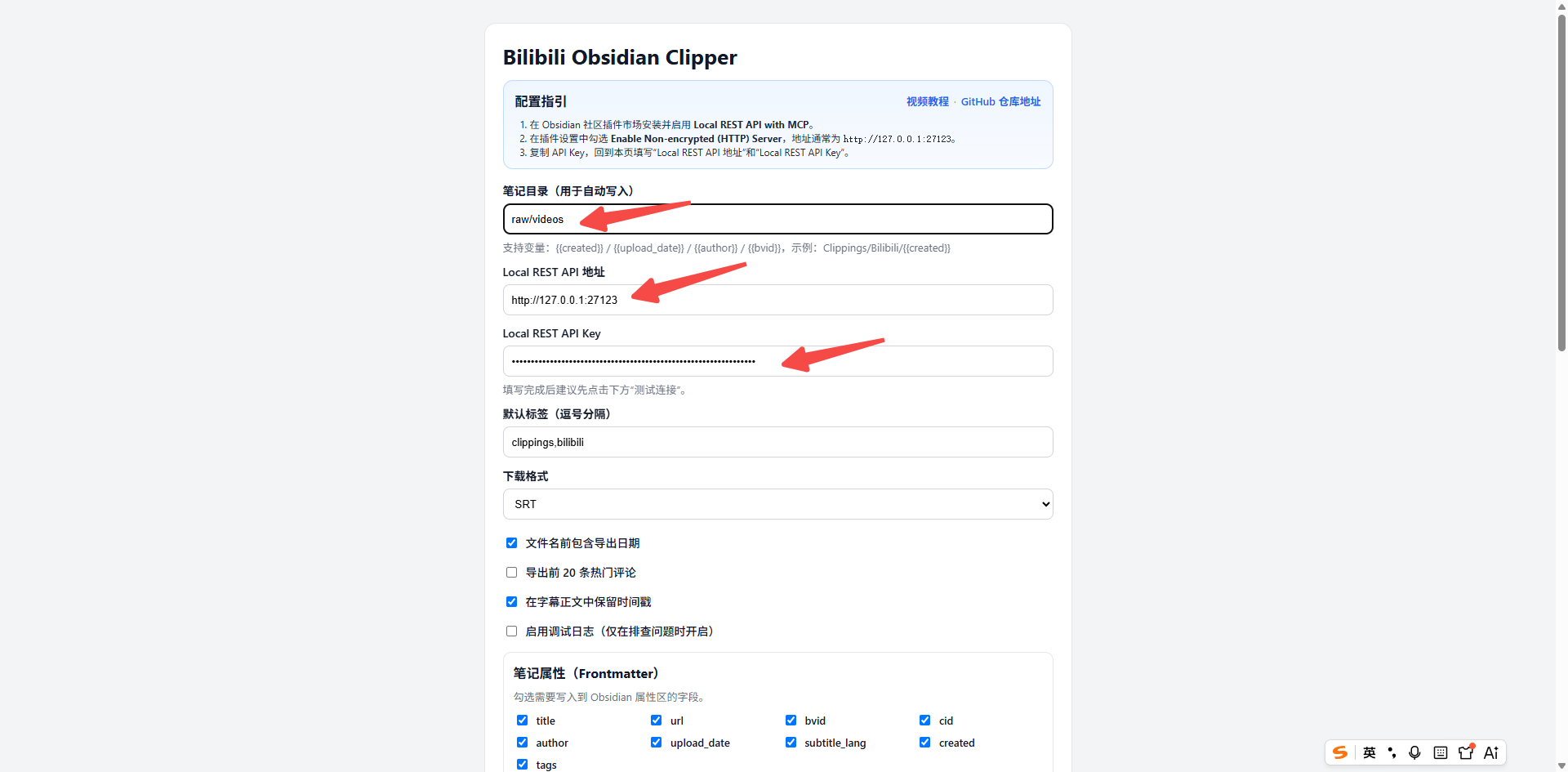 往下拖一点,可以点击连接测试,测试和本地obsidian的连通性是否ok,没问题的话,就保存设置即可。
 回到我们B站的原视频处,点击保存至Obsidian:
 可以看到我们本地的Obsidian,多了这样一个抓取的视频台词文件:
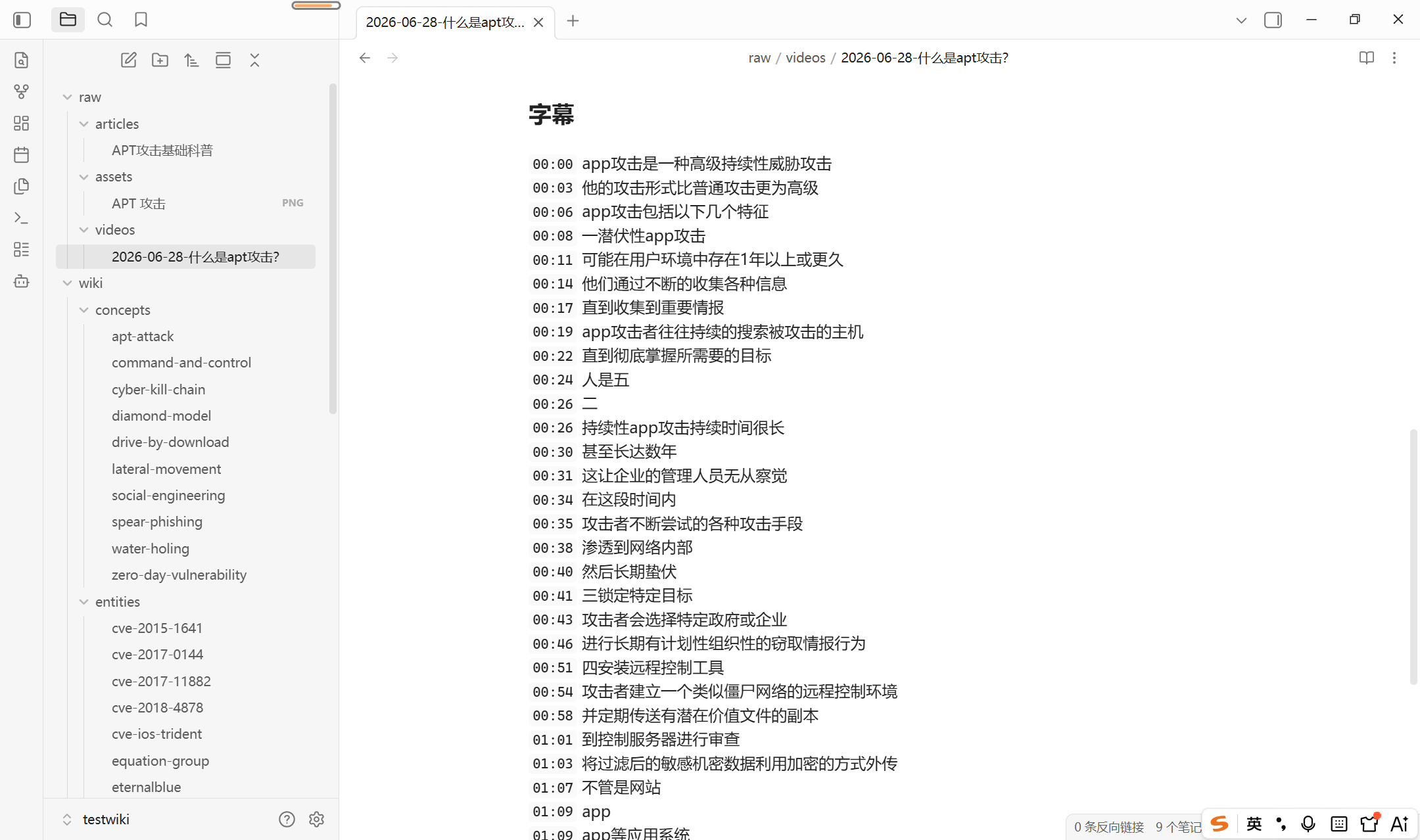 这样就获取到了我们的目标内容,可以继续我们之前的流程,ingest即可。
videotranscriber
播客、没字幕的访谈、YouTube 教程录屏、会议录像,这些没有现成字幕的,就得做语音转文字。
Transcribe any video & audio to text instantly with Video Transcriber AI. Free, accurate, online, and unlimited – works with YouTube, Zoom, MP4, MP3 and more. No login required, and you can edit, share, or export transcripts immediately.
 这是一款在线工具,支持贴 YouTube 链接,tiktok 链接,也支持直接上传本地的视频/音频文件(MP4、MP3 等常见格式都行),每天可以免费转10次。
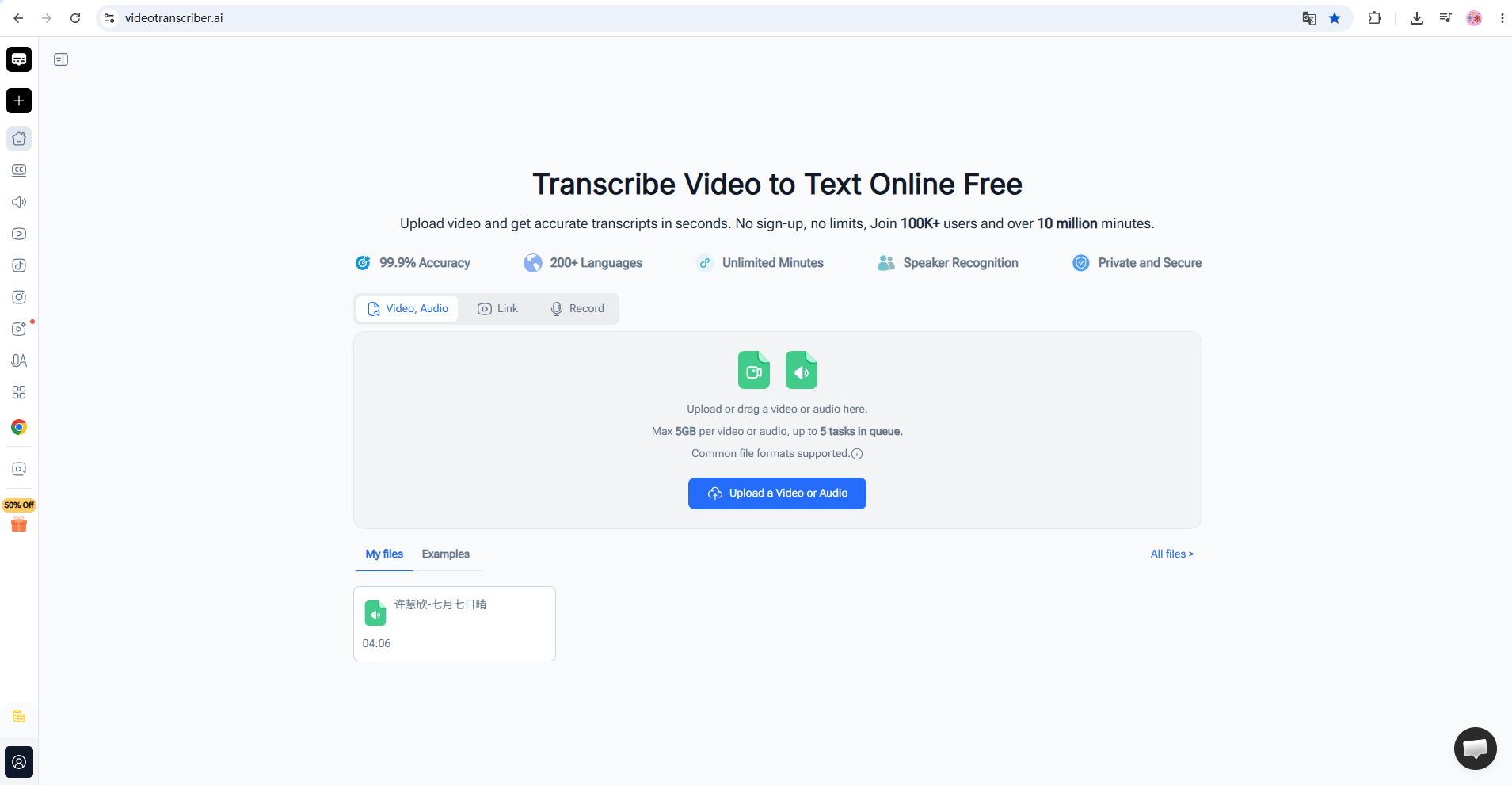 使用流程:
1. 打开 videotranscriber.ai
2. 贴视频链接,或者上传本地文件
3. 等它转写完成(几分钟到十几分钟,看时长)
4. 复制转写出来的文字
5. 整理成 Markdown(去掉多余的时间戳,保留说话人标注如果有),存进 raw/videos/
比如说我在tiktok上搜索到的一个关于apt的视频:
https://www.tiktok.com/@cybertutor24/video/7527630087978487047?q=apt%E6%94%BB%E5%87%BB&t=1782641311075
使用流程:
1. 打开 videotranscriber.ai
2. 贴视频链接,或者上传本地文件
3. 等它转写完成(几分钟到十几分钟,看时长)
4. 复制转写出来的文字
5. 整理成 Markdown(去掉多余的时间戳,保留说话人标注如果有),存进 raw/videos/
比如说我在tiktok上搜索到的一个关于apt的视频:
https://www.tiktok.com/@cybertutor24/video/7527630087978487047?q=apt%E6%94%BB%E5%87%BB&t=1782641311075
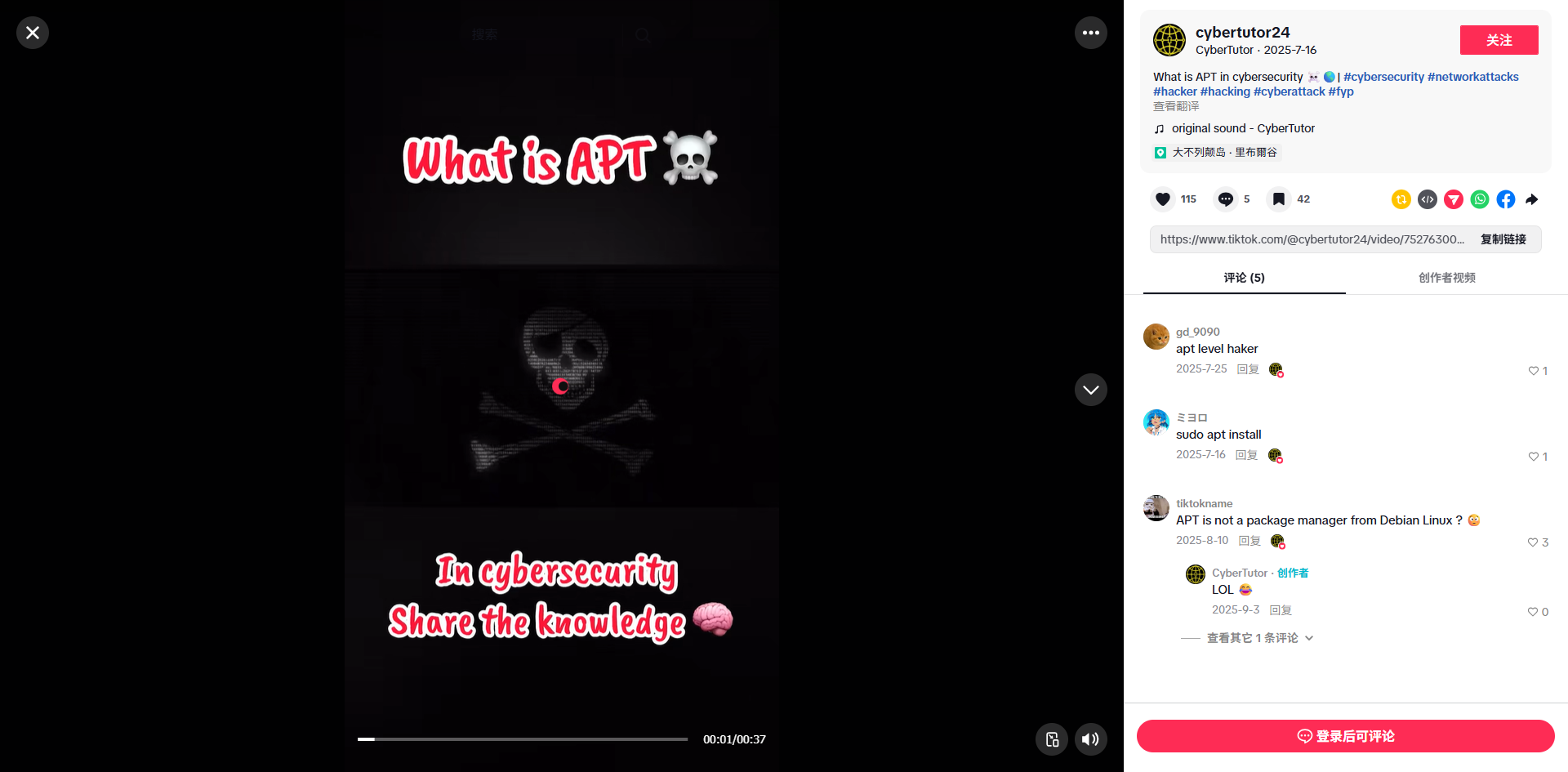 我们可以直接copy链接到下面的link输入框之中:
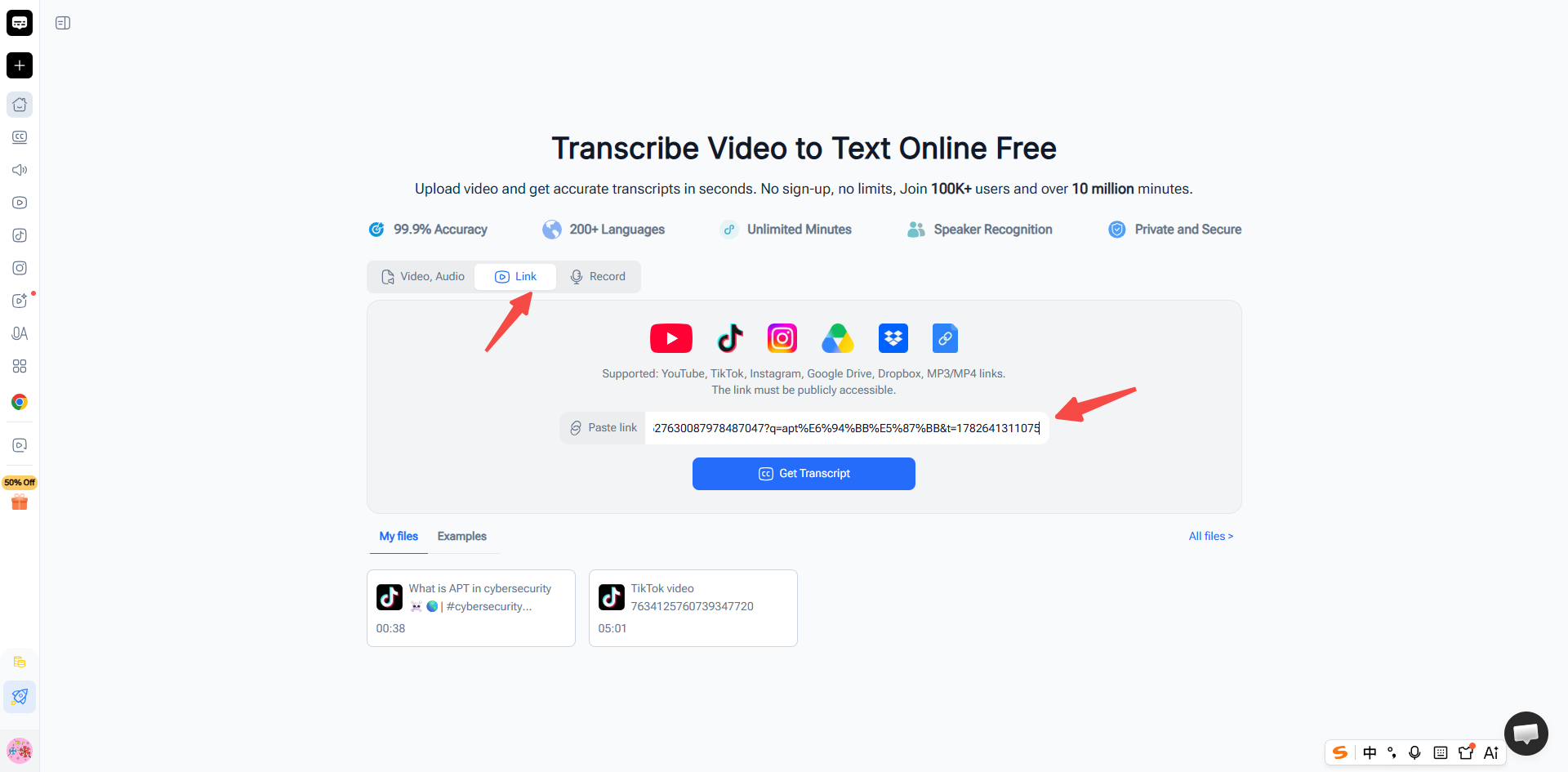 点击Get Transcript:
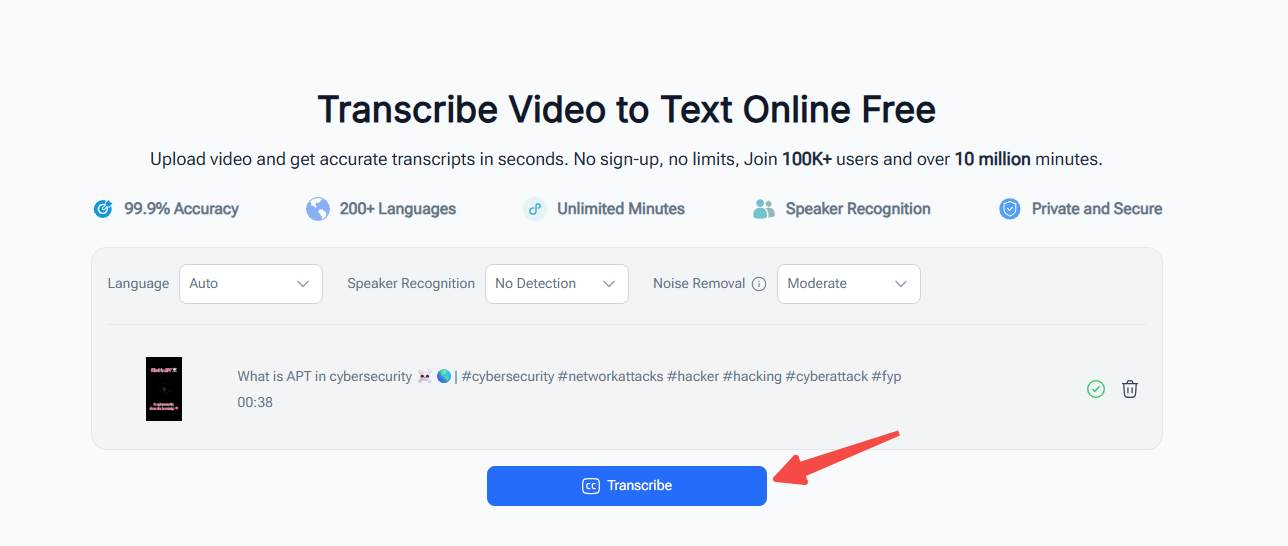 点击:Transcribe
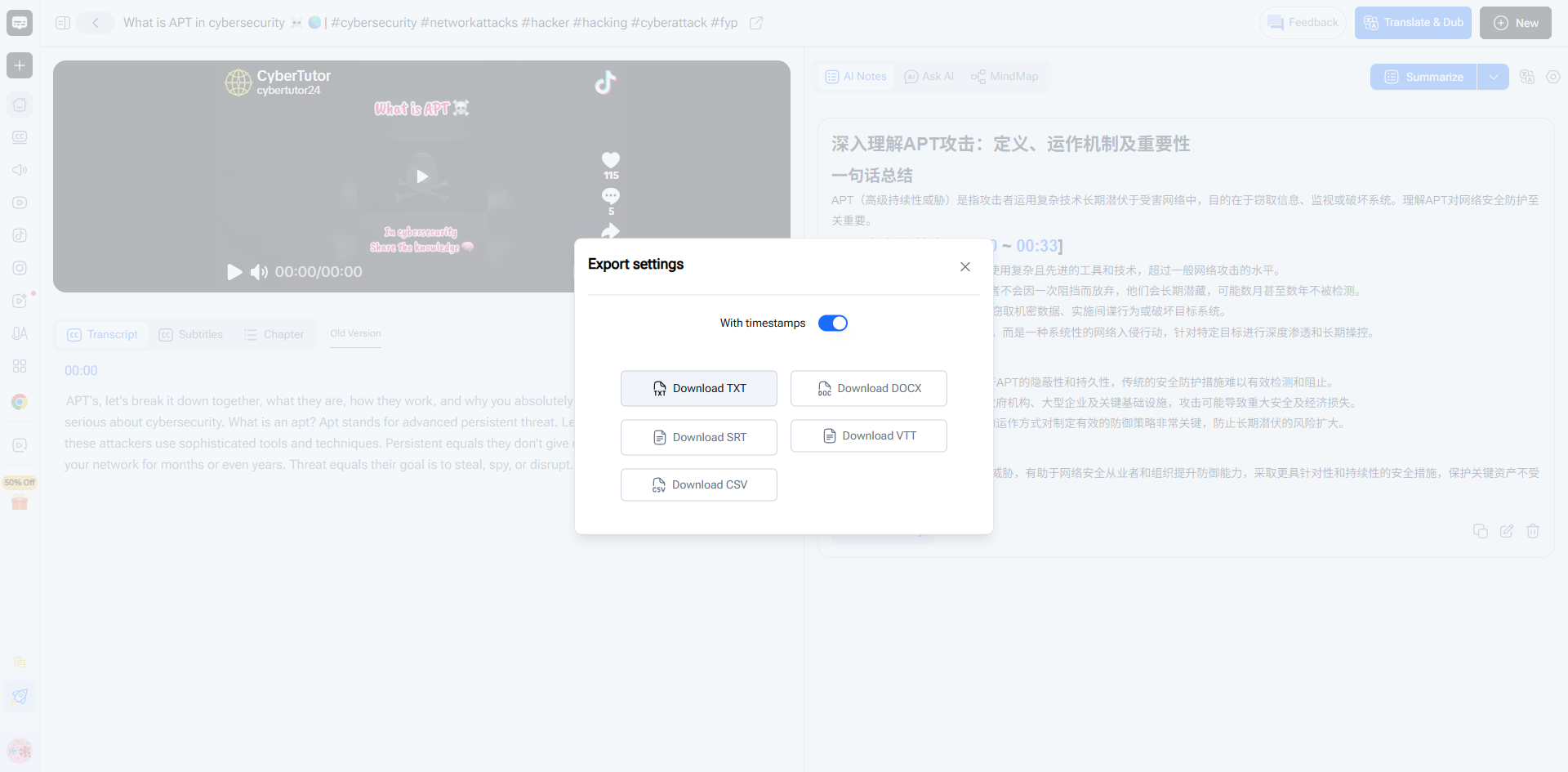
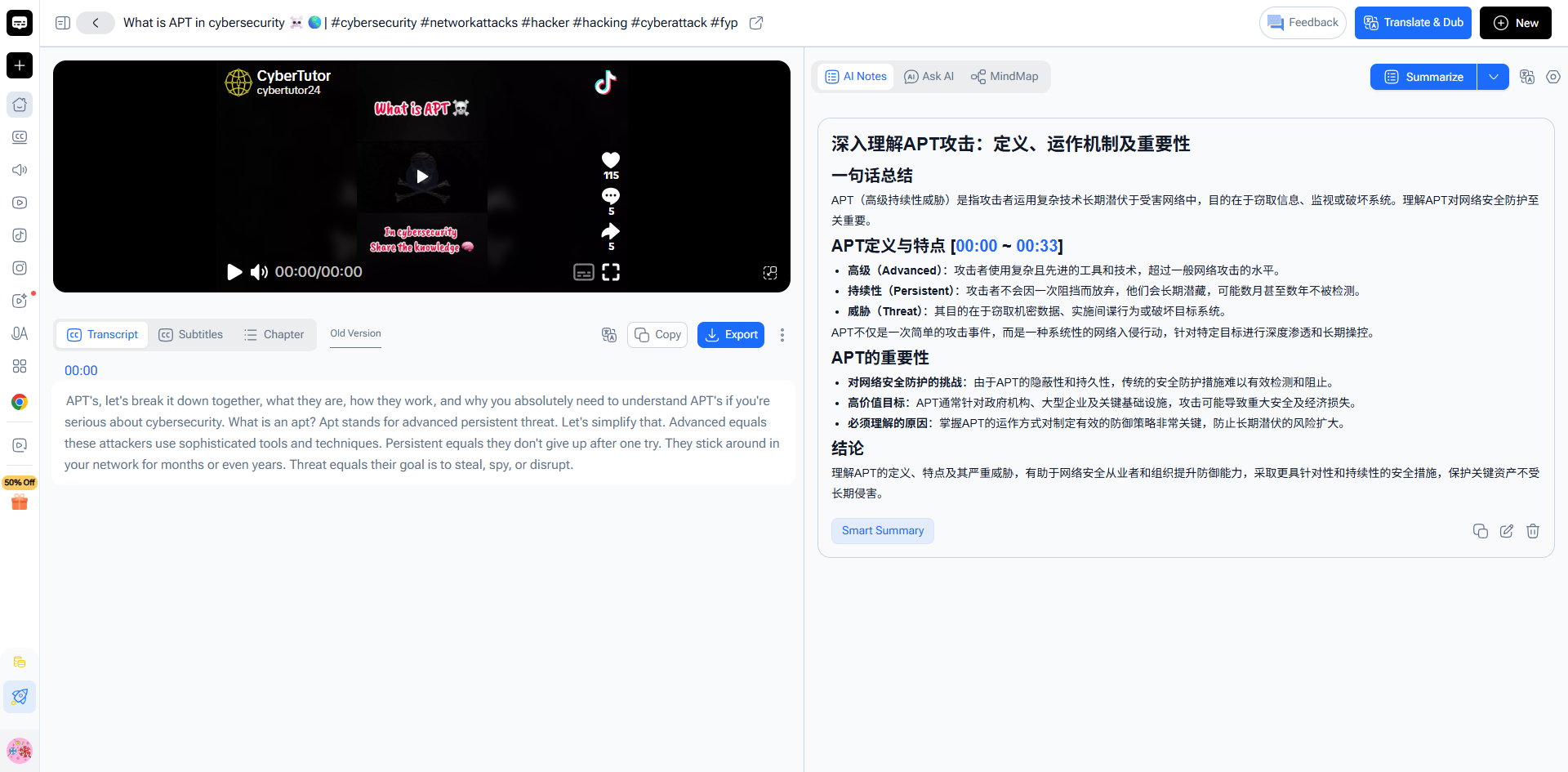 还可以选择导出各种文本格式,我们直接复制上面的内容放入到Obsidian的raw/videos目录下即可:
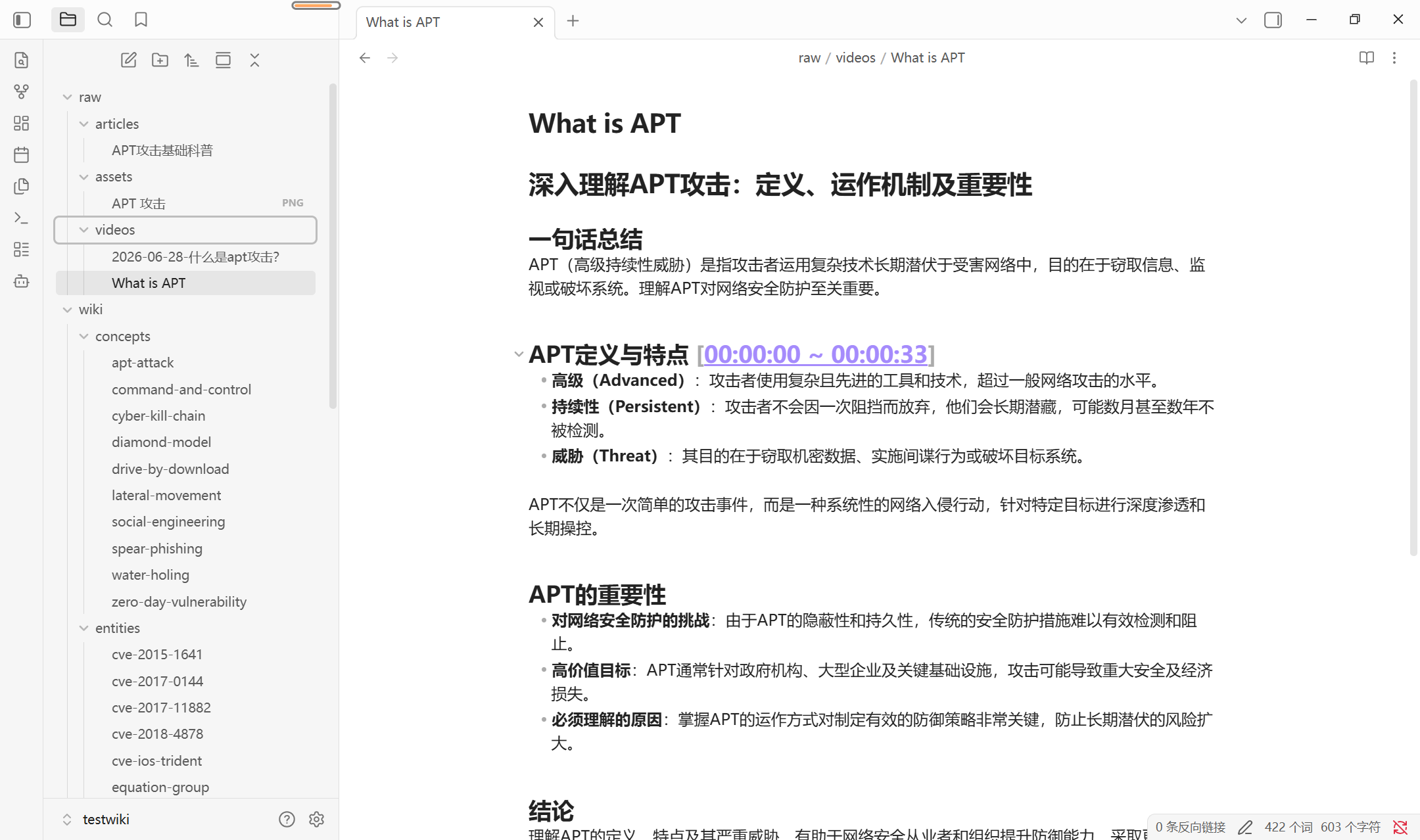 接下来我们就可以继续我们之前的流程 /ingest 就好了:
总结
这一节主要就是给大家补齐一下 raw/videos/ 这个目录的操作方式。 两个工具,两个场景: - 有字幕的 B 站视频:Bilibili Obsidian Clipper 直接扒字幕 - 没字幕的任意音视频(播客、访谈、录屏):videotranscriber.ai 语音转文字 产出都是其实都是文本,存进 raw/videos/,走标准 ingest。到这一步,raw 目录下的三个子目录就都跑通了:articles/(文章)、assets/(图片)、videos/(音视频台词)。文本、图片、音视频三类素材的入库流程,到这里就完整了。