在之前的课程中,我们给 dodo-agent 实现了 Agent Skills 系统,并使用 Anthropic 官方的 pptx skill 来测试 skills 的效果。官方的 pptx skill 本质上是一份 python-pptx 库的使用指南,教 LLM 如何调用 python-pptx 的 API 来创建 PPT。所以它生成的是 PPT 能用,但视觉效果比较朴素,都是些很单一的元素,甚至在大部分模型下,生成的效果比较差劲。 那么,这节课我们在官方 pptx skill 基础上引入多样化的生成能力,创建两个增强版的 PPT Skill,分别是pillow-pptx(位图方案)和 svg-pptx(矢量图方案)。
为什么官方的不太好用
官方 pptx skill 的工作方式是:让 LLM 编写完整的 Python 脚本,通过 python-pptx 库的 API 来创建 PPT。脚本中调用 add_textbox、add_chart、add_shape 等方法,直接生成最终的 .pptx 文件。 这种方式的局限在于:python-pptx 能操作的视觉元素只有 Shape(矩形、圆形、线条等基础几何图形)和文本。想要做出更加丰富的视觉素材效果,光靠python-pptx 是做不到的,它没有较强的绘图能力。 那能不能让 LLM 生成图片素材,再通过 python-pptx 的 add_picture() 嵌入到 PPT 里? 这就是我们重写的核心思路,引入图片生成能力,让 LLM 为每个页面编写定制化的绘图代码,生成渐变背景、装饰元素、图标等素材,再组装到 PPT 中。生成图片素材有两种方式:Pillow 位图和 SVG 矢量图。我们分别创建了两个 Skill 来支持这两种方式。 这边说明一下:这块是我有这样的想法后,让claude code帮我基于官方的pptx重新生成的skills,只是把自己的想法和需求告诉他即可。当然你需要提前安装好skill-creator这个能创建skill的skill。 skills/skills/skill-creator at main · anthropics/skills
SVG 与 Pillow
要让 LLM 生成图片素材,有两种常见方式。在深入两个 Skill 的实现之前,先来理解它们的本质区别。
SVG(可缩放矢量图形)
SVG 是一种基于 XML 的矢量图格式,用文本描述图形:
<


</
SVG 是一种声明式语言——你只需要描述"想要什么",不需要描述"怎么画"。比如想要一个渐变背景,只需要声明一个
Pillow(Python 图像处理库)
Pillow 是 Python 最成熟的图像处理库,通过编写 Python 代码直接绘制像素:
from
img
draw
## 画渐变、圆弧、光晕...
img
Pillow 是一种命令式 API——你需要精确地告诉它每一步做什么,比如画渐变需要写循环逐行计算颜色值、画径向渐变需要逐像素计算距离和透明度等等。 优势: - 生成的是标准 PNG 图片,PowerPoint 完美兼容 - pip install Pillow 一键安装,无任何系统依赖 - 可控性强,每个像素都可以精确控制 缺陷: - 生成的是位图,放大后会模糊(但 1920x1080 的分辨率在 PPT 中已经足够清晰) - 文件体积比 SVG 大一些 - LLM 编写 Pillow 绘图代码比较繁琐——画一个简单的三色渐变就需要写 for 循环逐行计算
两种方式的对比
| 维度 | Pillow(位图) | SVG(矢量) |
|---|---|---|
| 输出格式 | 直接生成 PNG | SVG → PNG(需转换后嵌入 PPT) |
| 安装依赖 | pip install Pillow | 需额外安装 GTK3-Runtime(提供 cairo 库) |
| 画质 | 1920x1080 固定分辨率,放大模糊 | 矢量图,无限放大不失真 |
| 文件体积 | 较大(几百 KB/张) | 极小(几 KB/张) |
| 生成速度 | 逐像素计算,较慢 | 纯文本输出,极快 |
| LLM 友好度 | 编写 Python 命令式代码,较繁琐 | 编写声明式 XML,更自然 |
| 渐变/滤镜 | 需要循环逐行计算 | 一行声明搞定 |
| 适用场景 | 通用场景,零配置优先 | 追求画质和生成效率 |
简单总结:Pillow 安装简单、兼容性好,适合快速上手;SVG 画质更高、生成更快、LLM 写起来更轻松,但 Windows 上需要安装额外的依赖。两者各有优势,所以两个都做了。
Pillow PPTX Skill
pillow-pptx 是在官方 pptx skill 基础上重写的增强版,核心改进是将视觉素材生成从"python-pptx 色块"升级为"Pillow 编程绘图"。
文件结构
~/.claude/skills/pillow-pptx/
├── SKILL.md                    ← 技能主文件(提示词+工作流指引)
├── references/
│   └── pillow-patterns.md      ← Pillow 绘图模式库(代码模板)
└── scripts/
    ├── img_utils.py            ← 图片绘制工具函数
    └── pptx_helper.py          ← PPT 组装辅助函数
SKILL.md
技能主文件,定义了四阶段工作流: 1. 需求澄清:询问主题、页数、风格等(用户已提供充分信息时可跳过) 2. 内容规划:规划每页的内容结构,标注素材类型 3. 生成脚本:生成一个完整的 Python 脚本,内含 Pillow 绘图代码 + PPT 组装代码 4. 执行脚本:通过 Bash 工具执行脚本,生成 PPT 文件 SKILL.md 的关键设计是:不提供预设的图片生成函数。而是在提示词中给出 Pillow 绘图的代码模板(渐变背景、半透明叠加、几何图案、抽象图标等),让 AI 根据具体 PPT 主题改编和组合这些模板。这样每个 PPT 的视觉素材都是定制化的。
scripts/img_utils.py
图片绘制工具函数库,提供通用的辅助能力: - hex_to_rgb / hex_to_rgba:十六进制颜色转换 - lerp_color:颜色线性插值(用于渐变) - draw_gradient:多色渐变绘制(水平/垂直/对角线) - draw_radial_gradient:径向渐变绘制 - draw_particle_field:随机粒子场绘制 - save_image:保存图片,自动处理 RGBA 模式 这些函数封装了 Pillow 的底层操作,让 AI 生成的脚本更简洁。比如一个三色渐变背景,用原始 Pillow API 需要写循环逐行绘制,用 draw_gradient 一行就够了。
scripts/pptx_helper.py
PPT 组装辅助函数库,提供 6 种页面类型的快速生成: | 函数 | 用途 | | --- | --- | | create_presentation | 创建演示文稿,设置宽高比和元数据 | | add_rich_title_slide | 封面页(背景图+装饰图+标题+副标题) | | add_icon_content_slide | 图标内容页(图标+文字列表,最多4项) | | add_illustrated_slide | 插图内容页(左文右图或右文左图) | | add_chart_slide | 图表页(柱/线/饼) | | add_quote_slide | 引用页(大字引言+作者) | | add_section_slide | 章节分隔页 | | add_bullet_slide | 要点列表页 | | add_end_slide | 结尾页 | | save_presentation | 保存文件,输出文件大小和页数 |
此外还内置了 6 套配色方案(商务蓝、科技紫、清新绿、简约灰、创意橙、暗色系),每套方案包含主色、辅色、强调色、背景色、文字色等 7 个色值,确保页面风格统一。
生成的 PPT 效果
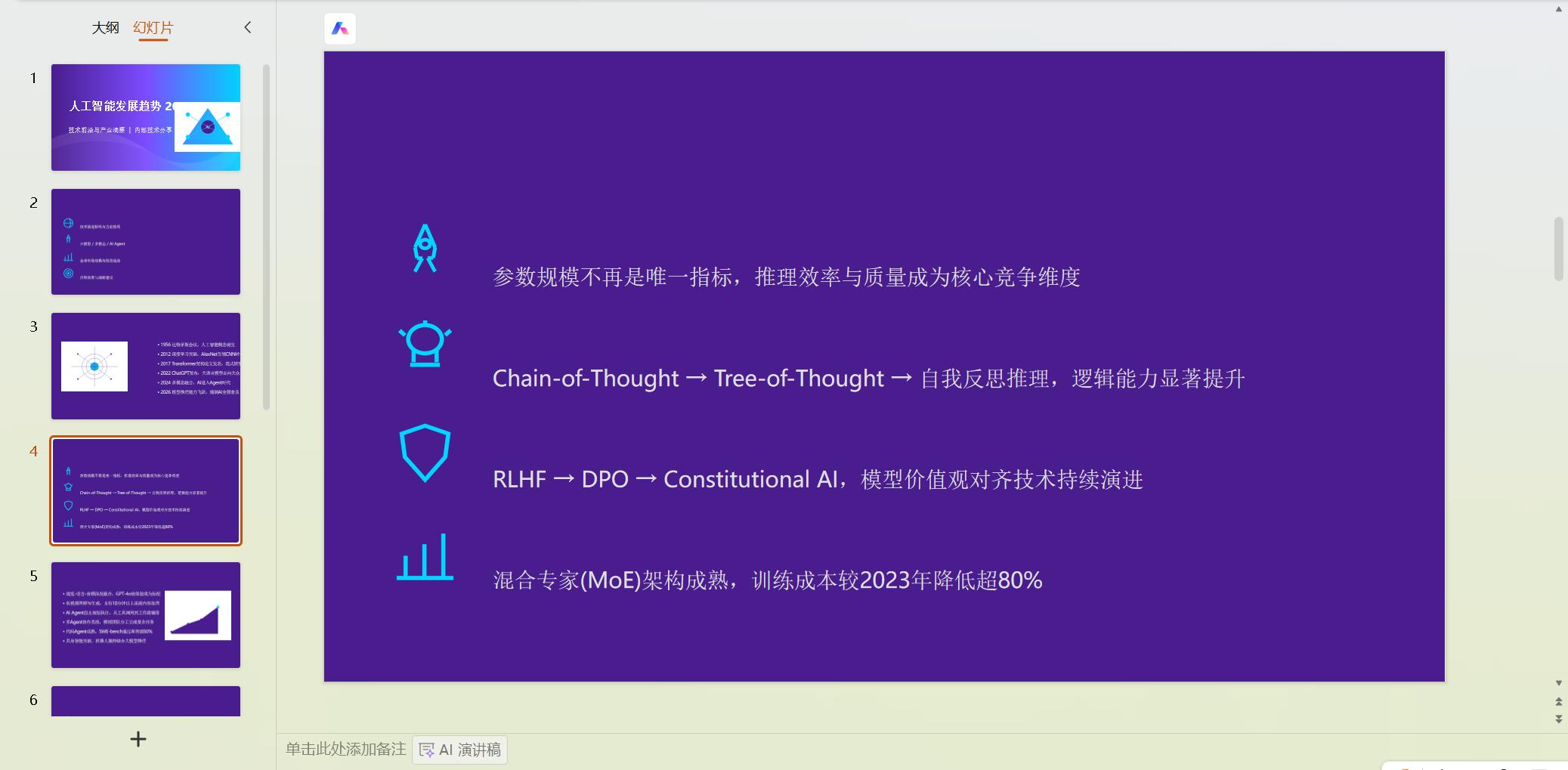
SVG PPTX Skill
svg-pptx 是基于 SVG 矢量引擎的 PPT 生成技能,通过 AI 直接编写 SVG 代码生成矢量图片素材(背景、图标、插图、装饰),创建专业美观的 PPT。 前面提到,SVG 相比 Pillow 有画质更高、生成更快、LLM 更擅长等优势。但代价是 SVG 转 PNG 需要依赖 cairo 渲染引擎,Windows 上需要安装 GTK3-Runtime。所以使用 svg-pptx 之前,需要先把环境准备好。
环境准备:安装 GTK3-Runtime
SVG 转 PNG 使用的是 cairosvg 这个 Python 库,而 cairosvg 底层依赖 cairo 系统库。在 Linux/macOS 上,cairo 通常通过包管理器就能安装,但在 Windows 上需要手动安装 GTK3-Runtime。
下载安装
访问 GTK for Windows Runtime Environment Installer 的 GitHub Release 页面: https://github.com/tschoonj/GTK-for-Windows-Runtime-Environment-Installer/releases/tag/2022-01-04 下载页面中有多个文件,选择 gtk3-runtime-xxx-win64.exe 这个安装程序(文件名中带 win64),运行安装即可。建议使用默认安装路径:
C:\Program Files\GTK3-Runtime Win64\
安装时选择完整安装(Full Installation),确保包含所有组件。
验证安装
安装完成后,打开一个新的终端窗口(注意必须是新窗口,因为环境变量需要刷新),运行以下命令验证:
## 检查 cairo DLL 是否存在
dir
如果输出中能看到文件信息(文件大小、修改日期等),说明 GTK 安装成功。 再验证 Python 依赖是否安装:
pip
如果已经安装过会提示 "Requirement already satisfied"。安装完成后,可以用一行命令快速验证 cairosvg 能否正常工作:
python -c
或者 cmd 直接输入:cairosvg --version
 如果输出 cairosvg OK,说明环境配置完成。如果报错 no library called 'cairo-2',说明 Python 找不到 cairo DLL,请看下一节的环境变量配置。
环境变量配置
cairosvg 依赖的 libcairo-2.dll 位于 GTK3-Runtime 的 bin 目录下。Python 需要知道这个 DLL 的位置才能加载它。svg-pptx 的 svg_utils.py 中已经内置了自动检测逻辑,会在以下路径中搜索 libcairo-2.dll:
if
    _gtk_candidates


            os
            os
这段代码做了两件事: 1. os.add_dll_directory(_gtk):将 GTK 的 bin 目录注册到 Python 的 DLL 搜索路径中。这是 Python 3.8 新增的 API,专门用于解决 Windows 上 DLL 查找的问题 2. 更新 PATH 环境变量:同时将 GTK 路径添加到当前进程的 PATH 中,确保子进程也能找到 所以正常情况下,只要 GTK 安装在默认路径,svg-pptx 就能自动找到 cairo DLL,不需要手动配置。 如果 GTK 安装在非默认路径,可以手动将 GTK 的 bin 目录添加到系统环境变量 Path 中:打开"系统属性" → "环境变量" → 编辑"系统变量"中的 Path → 添加 GTK 的 bin 路径。注意修改后需要重启终端才能生效。
SVG PPTX 的原理
理解了环境配置之后,来看看 svg-pptx 的完整工作原理。
LLM 生成 Python 脚本
       ↓
svg_utils.py — 生成 SVG 素材 + 转换为 PNG
  ├─ make_dark_tech_bg()   一行生成科技风背景
  ├─ make_gradient_bg()    一行生成渐变背景
  ├─ svg_particles()       粒子星点
  ├─ svg_hex_grid()        六边形网格
  └─ svg_to_png()          SVG → PNG 转换
       ↓
pptx_helper.py — 组装 PPT
  ├─ add_rich_title_slide()   封面页
  ├─ add_bullet_slide()       要点页
  ├─ add_icon_content_slide() 图标内容页
  ├─ add_chart_slide()        图表页
  └─ save_presentation()      输出 .pptx 文件
整个过程分三个阶段: 第一个阶段,生成 SVG 素材。 这是 svg-pptx 和 pillow-pptx 最大的区别。Pillow 方案中,LLM 需要写 Python 循环来逐行计算渐变色值;而在 SVG 方案中,svg_utils.py 提供了快速生成函数,一行代码就能生成完整的背景。比如 make_dark_tech_bg("bg.svg") 会自动生成包含渐变底色、网格纹理、粒子星点和径向光晕的暗色科技风背景。LLM 也可以直接编写 SVG XML 来实现更定制化的效果。第二个阶段,SVG 转 PNG。 因为 python-pptx 没有原生 SVG 嵌入能力(没有 add_svg() 方法),所以必须先将 SVG 转换为 PNG 格式。这个转换由 cairosvg 完成,它基于 cairo 渲染引擎,转换质量很高。一张 1920x1080 的背景图转换大约需要 0.5-2 秒。第三个阶段,PPT 组装。 这部分和 pillow-pptx 完全一致——使用相同的 pptx_helper.py,调用各种页面函数组装 PPT,最终输出 .pptx 文件。
文件结构
~/.claude/skills/svg-pptx/
├── skill.md                    ← 技能主文件(工作流 + 完整脚本模板 + 函数签名速查)
├── references/
│   └── svg-patterns.md         ← SVG 绘图模式库(代码模板)
└── scripts/
    ├── svg_utils.py            ← SVG 生成 + SVG→PNG 转换工具函数
    └── pptx_helper.py          ← PPT 组装辅助函数(与 pillow-pptx 相同 API)
核心组件
scripts/svg_utils.py 提供 SVG 生成和转换能力。它提供了两类函数: - 快速生成器:make_dark_tech_bg(path) 一行生成科技风背景、make_gradient_bg(colors, path) 一行生成渐变背景。这些函数封装了渐变、网格、粒子、光晕等组合效果,LLM 不需要从头拼接 SVG 元素 - 底层构建块:svg_linear_gradient、svg_particles、svg_hex_grid、svg_filter_blur 等,LLM 也可以直接用这些函数组装更定制化的素材 此外还包含前面提到的 GTK 路径自动检测和 SVG→PNG 转换函数 svg_to_png()。详细的函数列表和代码模板可以参考 references/svg-patterns.md。 scripts/pptx_helper.py 与 pillow-pptx 版本完全相同,两个 Skill 共享同一套 PPT 组装逻辑,只是图片素材的生成方式不同。 references/svg-patterns.md 是 SVG 代码模板库,包括背景模式、图标模式、插图模式和装饰元素模式。AI 在生成脚本时会参考这些模板,根据 PPT 主题改编参数和组合效果。 来看一个直观的对比。用 Pillow 画一个科技风背景需要写几十行循环代码(渐变计算、粒子随机、光晕叠加...),而 svg-pptx 只需要一行:
make_dark_tech_bg("bg_cover.svg")
这行代码会自动生成包含暗色渐变底色、网格纹理、粒子星点和径向光晕的完整背景。如果需要更简单的渐变背景:
make_gradient_bg(["#0A0A1A", "#1A1035", "#0D1B2A"], "bg_content.svg")
这就是为什么 svg-pptx 的生成速度更快——LLM 输出的文本量更少,而且不需要逐像素计算。
生成的 PPT 效果
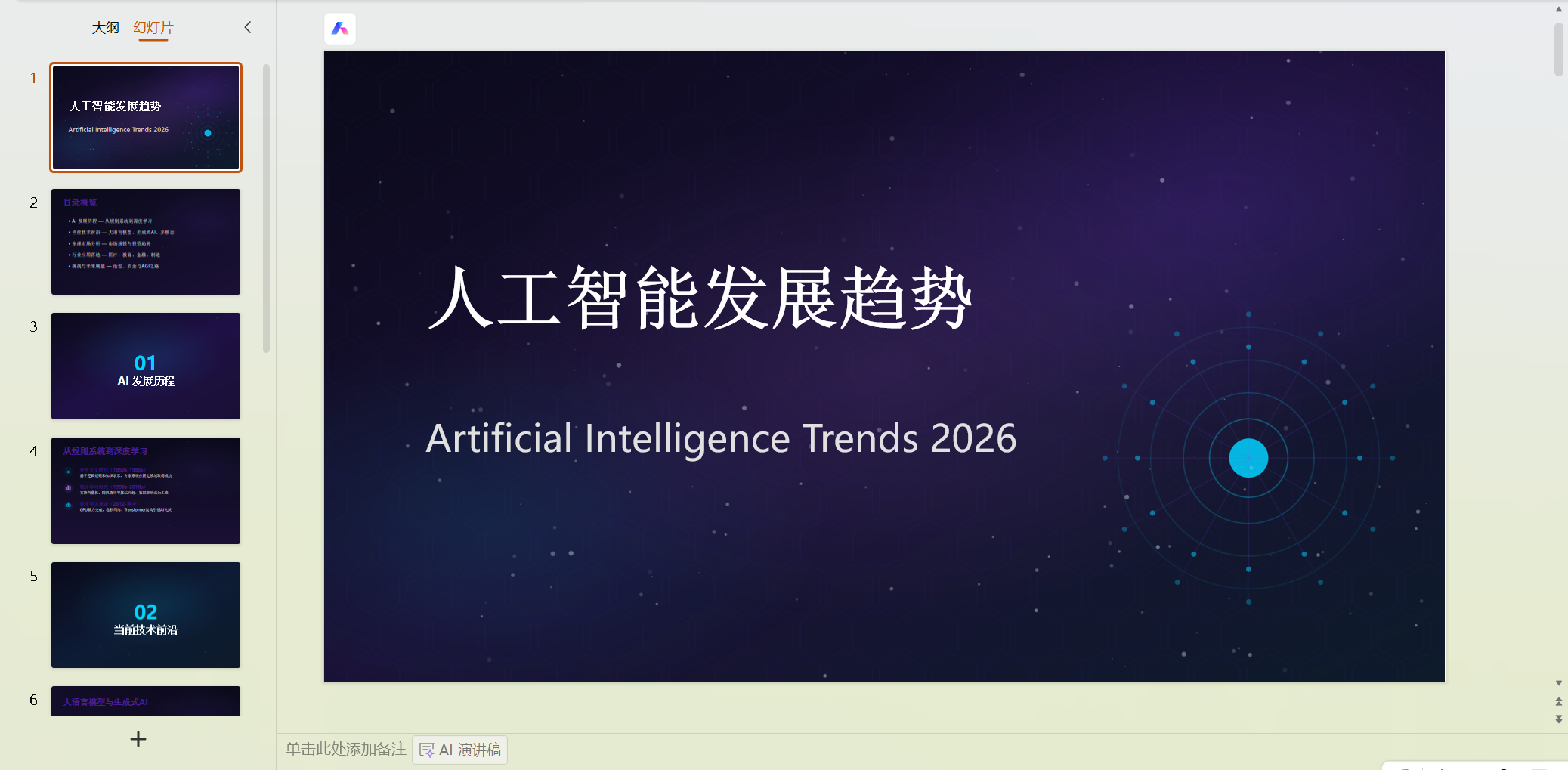
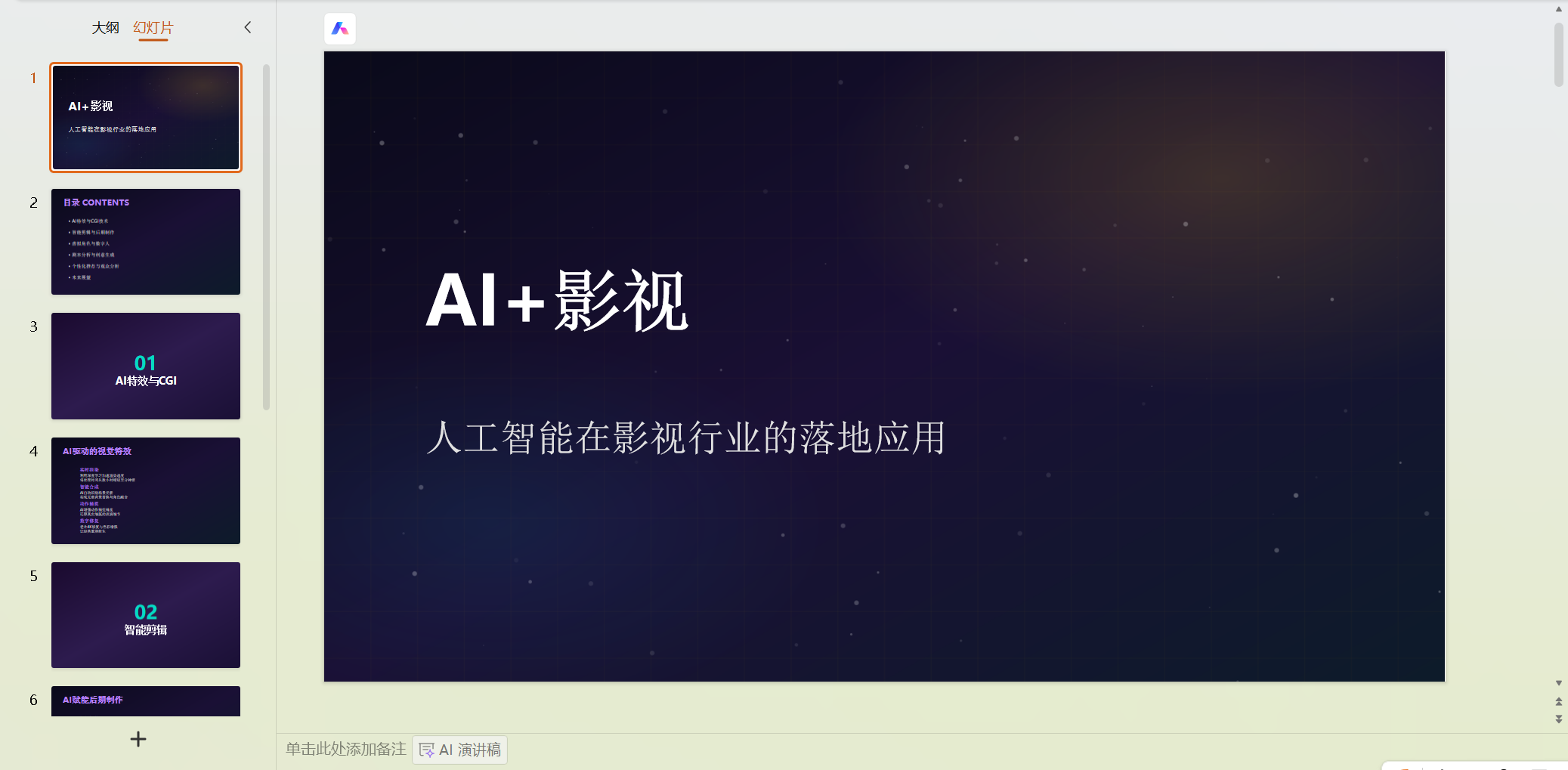
Skills 安装包
📎svg-pptx.zip 📎pillow-pptx.zip
遗留问题:上下文膨胀
在测试 PPT Skill 的过程中,我们观察到一个明显的问题:Skills 驱动的复杂任务必定会触发多轮 React 循环——LLM 先加载技能、再分析需求、编写 Python 代码、写入文件、执行脚本,一个 PPT 往往需要很轮工具调用才能完成。而每一轮的 Tool Call 和 Tool Response 都会追加到上下文中,尤其是 PPTX 这种场景,LLM 需要生成大量 Python 代码,一轮 write_file 可能就塞进去几千 token 的内容。加上 Bash 执行后的输出、read_file 返回的文件内容,上下文很快就会膨胀到接近模型窗口上限。 上下文一旦膨胀,LLM 的注意力就会分散——它开始遗忘早期的指令,对 Skill 指引的遵循度下降,甚至丢失用户原始需求的细节,最终导致生成质量急剧下降。 所以在后续的课程中,我们会重点讲解如何有效管理 Agent 的上下文窗口,让 Agent 在多轮交互中始终保持高效和专注。